ÉtoileFiligrane
Outils de filigrane d'images et de PDF sur PC Windows et macOS
Enregistrez Star Watermark pour Windows
Comment s'inscrirePhoto étoile/filigrane PDFpour Windows
L'enregistrement de Star Photo ou PDF Watermark pour Windows déverrouille toutes les fonctionnalités de l'édition Pro ou Ultimate. Ce guide vous guide tout au long du processus d'inscription à l'aide de votre code acheté, compatible avec Windows 10+.
Étapes pour s'inscrire
-
Localisez votre nom et votre code d'enregistrement
Vérifiez votre boîte de réception de courrier électronique de paiement ou votre dossier spam pour trouver l'e-mail contenant votre nom d'inscription (votre e-mail de paiement) et votre code. Recherchez « Star Watermark » pour le trouver.
Si vous n'avez pas reçu l'e-mail, contactez[email protected]pour obtenir de l'aide.
-
Téléchargez la bonne édition
Téléchargez l'édition que vous avez achetée (Pro ou Ultimate) auprès destar-watermark.com. L'utilisation d'une mauvaise édition (par exemple, Ultimate au lieu de Pro) entraînera une erreur « Inscription invalide ».
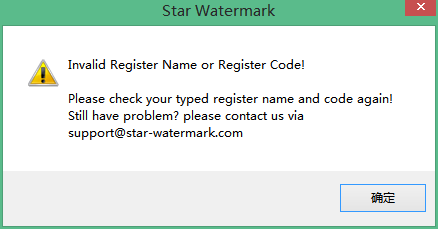
Si vous voyez cette erreur, vérifiez que vous avez téléchargé la bonne édition à partir de votre e-mail d'achat ou du menu Téléchargement gratuit.
-
Installer et lancer le programme
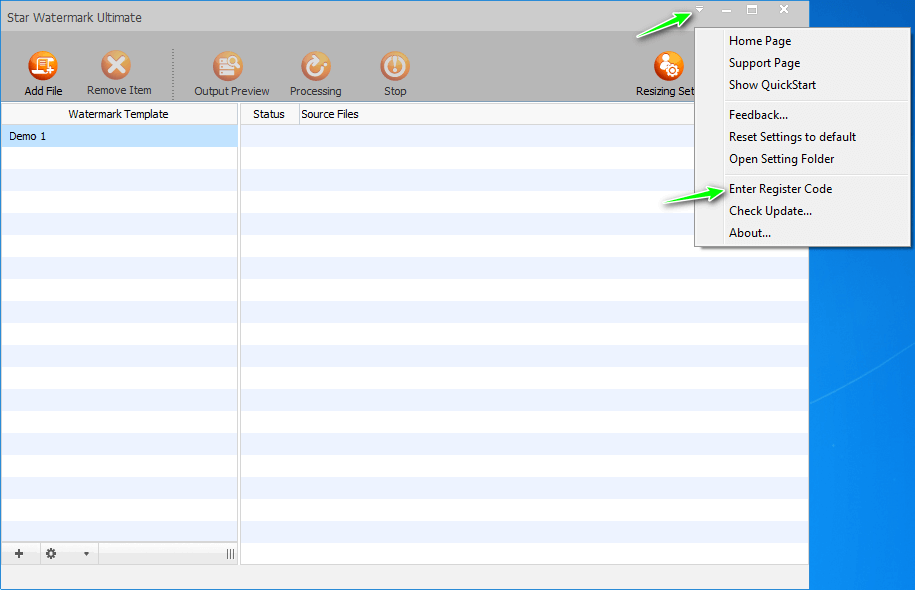
Installez le logiciel téléchargé et lancez-le. Cliquez sur leS'inscrireélément de menu dans le coin supérieur droit de la fenêtre du programme.
-
Entrez les détails de l'inscription
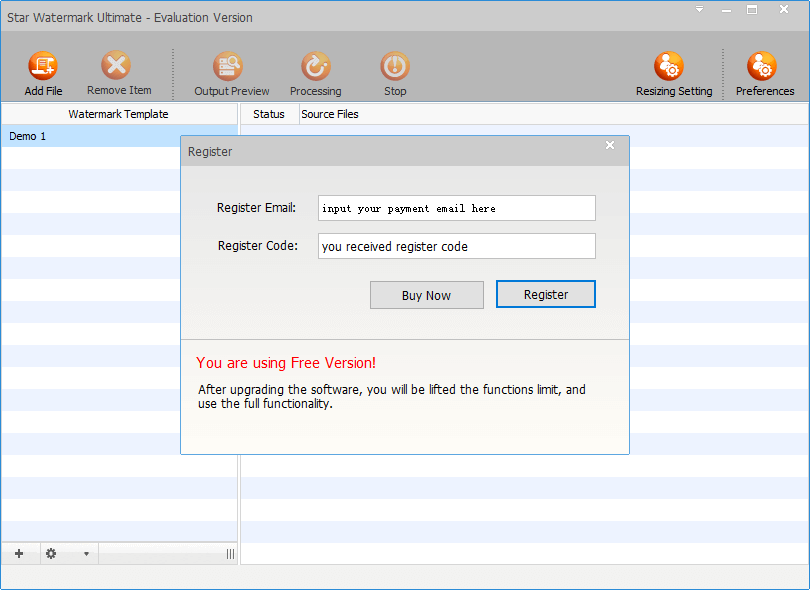
Dans la fenêtre d'inscription, saisissez votre nom d'inscription (e-mail de paiement) et votre code, puis cliquez surS'inscrirepour activer le logiciel.
Télécharger maintenant Contacter l'assistance
Conseils de dépannage
- Erreur de code invalide: Assurez-vous que vous utilisez la bonne édition (Pro ou Ultimate) et le bon produit (Photo ou PDF Watermark).
- Corriger l'e-mail: Le nom d'inscription doit correspondre à votre adresse e-mail de paiement.
- Fautes de frappe: Vérifiez à nouveau s'il y a des espaces supplémentaires ou des caractères manquants dans le code.
- Meilleure pratique: Utilisez le lien de téléchargement contenu dans votre e-mail d'achat pour éviter les incohérences d'édition.
Foire aux questions
Puis-je m'inscrire sur plusieurs PC ?Les licences concernent généralement un seul appareil. Contactez l’assistance pour les options multi-appareils.
Et si j'ai perdu mon code ?Courriel[email protected]avec les détails de votre achat.
L'inscription est-elle différente pour Pro et Ultimate ?Le processus est le même, mais assurez-vous de télécharger la bonne édition.
Pour plus d'aide, visitez notreCentre d'assistanceouContactez-nous.