スター透かし
Windows PC および macOS 上の画像および PDF 透かしツール
Windows 用 Star Watermark を登録する
登録方法星の写真/PDF 透かしWindows用
Windows 用の Star Photo または PDF Watermark を登録すると、Pro または Ultimate エディションの全機能のロックが解除されます。このガイドでは、Windows 10 以降と互換性のある、購入したコードを使用した登録プロセスについて説明します。
登録手順
-
登録名とコードを確認する
支払いメールの受信箱またはスパム フォルダーで、登録名 (支払いメール) とコードが含まれるメールを確認してください。 「Star Watermark」で検索すると見つかります。
メールが届かない場合は、お問い合わせください[email protected]援助のために。
-
正しいエディションをダウンロードする
購入したエディション (Pro または Ultimate) を次のサイトからダウンロードします。star-watermark.com。間違ったエディション (Pro ではなく Ultimate など) を使用すると、「無効な登録」エラーが発生します。
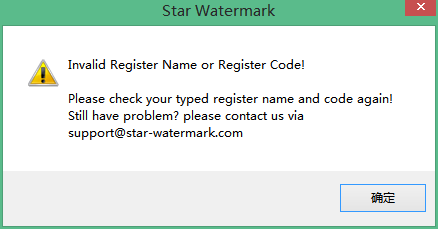
このエラーが表示された場合は、購入メールまたは無料ダウンロード メニューから正しいエディションをダウンロードしたことを確認してください。
-
プログラムをインストールして起動する
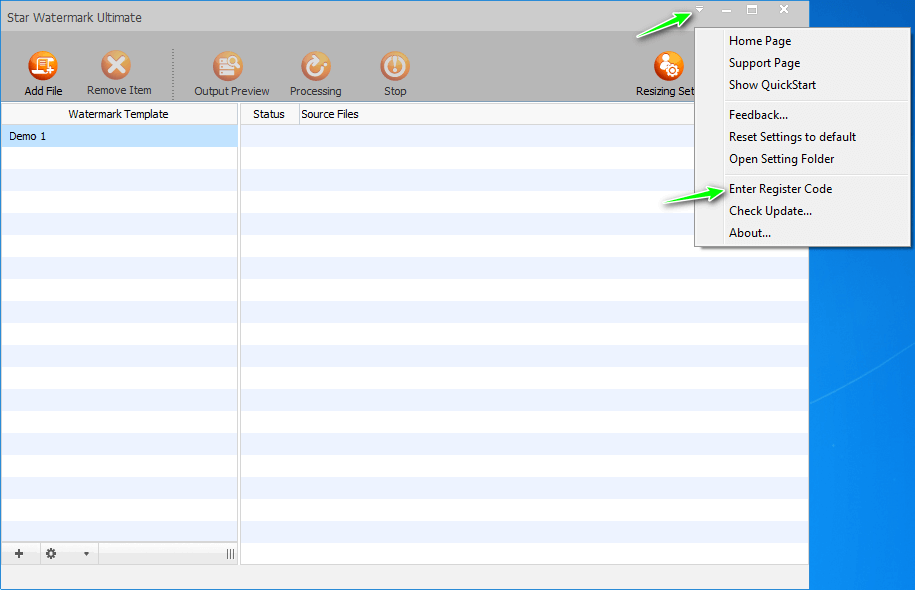
ダウンロードしたソフトウェアをインストールして起動します。をクリックします。登録するプログラムウィンドウの右上隅にあるメニュー項目。
-
登録詳細を入力してください
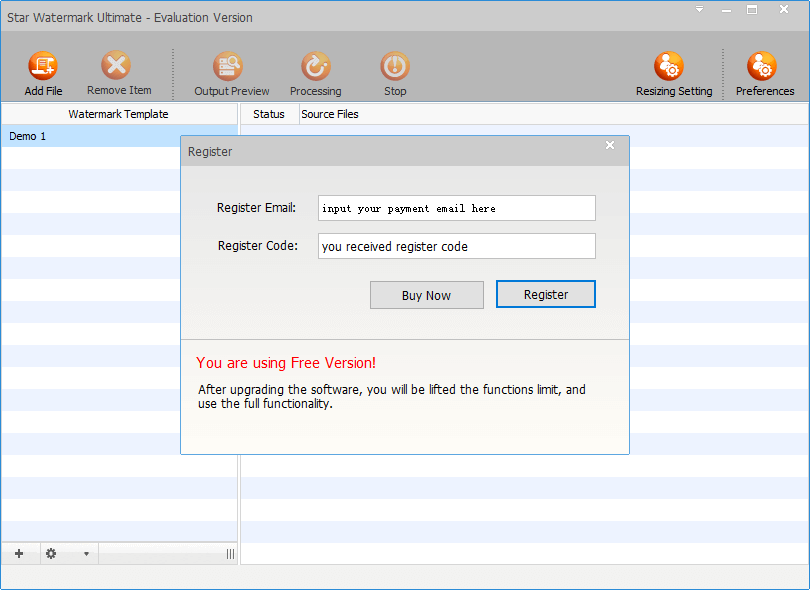
登録ウィンドウで、登録名(支払いメールアドレス)とコードを入力し、クリックします。登録するソフトウェアをアクティベートします。
トラブルシューティングのヒント
- 無効なコードエラー: 正しいエディション (Pro 対 Ultimate) と製品 (写真対 PDF ウォーターマーク) を使用していることを確認してください。
- 正しい電子メール: 登録名は支払い用メール アドレスと一致する必要があります。
- タイプミス: コード内に余分なスペースや文字の欠落がないか再確認してください。
- ベストプラクティス: エディションの不一致を避けるために、購入メールにあるダウンロード リンクを使用してください。
よくある質問
複数のPCに登録できますか?通常、ライセンスは単一デバイス用です。マルチデバイス オプションについてはサポートにお問い合わせください。
コードを紛失した場合はどうすればよいですか?電子メール[email protected]購入の詳細とともに。
ProとUltimateでは登録方法が異なりますか?プロセスは同じですが、必ず正しいエディションをダウンロードしてください。