スター透かし
Windows PC および macOS 上の画像および PDF 透かしツール
クイック スタート: 写真と PDF に透かしを入れる
始め方Star Watermark Mac 用
Star Watermark for Mac を使用すると、写真や PDF にテキストや画像の透かしを簡単に追加でき、最小限の労力で作品を保護できます。このクイック スタート ガイドでは、macOS 10.15 以降と互換性のある無料バージョンを使用してプロセスを説明します。開始するには、次の手順に従ってください。
ファイルに透かしを入れる 3 つの簡単な手順
-
ウォーターマークテンプレートを作成または編集する
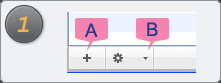
Star Watermark を起動し、左下隅のテンプレート ボタン (A) をクリックして新しいテンプレートを作成するか、既存のテンプレート (例: 「デモ 1」) をダブルクリックします。 「ウォーターマークテンプレートの編集」ダイアログで、テキスト(例:「© YourName」)または画像ロゴを追加します。フォント、サイズ、色、角度、透明度をカスタマイズします (バランスを保つために 50 ~ 70% を推奨)。
-
写真または PDF を追加する
ツールバーの「ファイルの追加」ボタンをクリックして、Finder から画像または PDF をインポートします。無料版ではバッチ処理用に最大 50 個のファイルを追加できます。

-
ウォーターマークを適用して保存する
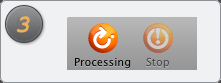
「出力プレビュー」をクリックしてウォーターマークの配置を確認し、「処理」をクリックしてウォーターマークを適用します。透かし入りのファイルは、元のディレクトリに「_new」という接尾辞を付けて保存されます。
追加機能
- 自動スケール透かし: さまざまなファイル サイズに合わせて、テキストまたは画像の透かしのサイズを自動的に変更します。
- 多層透かし (プロ): 複数の透かしをレイヤーに追加し、それぞれにテキストと画像のオプションを追加します。レイヤーを切り替えて特定の透かしを編集します。
- バッチ処理: ウォーターマークを複数のファイルに一度に適用して、時間を節約します。
よくある質問
無料版で PDF に透かしを入れることはできますか?はい、無料版は基本的な PDF 透かしをサポートしていますが、Pro では高度な機能が提供されます。
ウォーターマークの位置を調整するにはどうすればよいですか?プレビューで透かしをドラッグするか、一貫性を保つために正確な座標を設定します。
Star Watermarkは安全ですか?はい、Softpedia によって検証されており、世界中で信頼されています。受賞歴を見る.