スター透かし
Windows PC および macOS 上の画像および PDF 透かしツール
テキストの透かしを追加する
テキストの透かしを追加する方法Star WatermarkMac用
テキスト透かしを使用して写真を保護するには、Star Watermark Mac 用、無料のオフライン透かしツールです。著作権を保護するために、日付、会社名、または Web サイトの URL を追加します。
Photoshop と比較して、__SW___ はバッチ透かしをより高速かつ簡単に実行できます。写真にテキストの透かしを追加するには、次の手順に従います。
-
透かしテンプレートを作成する
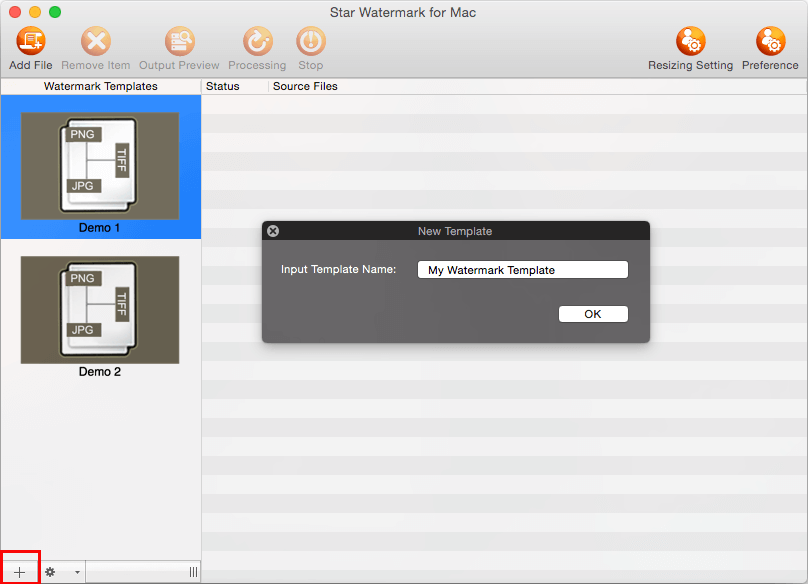
Star Watermarkをダウンロードをクリックして起動し、新しいテンプレートを作成します。編集するテンプレートをダブルクリックします。
-
透かしテンプレートを編集する
「テキスト」タブに切り替えて、テキストの内容、フォント、サイズ、自動拡大縮小、影などの透かしスタイルを設定します。
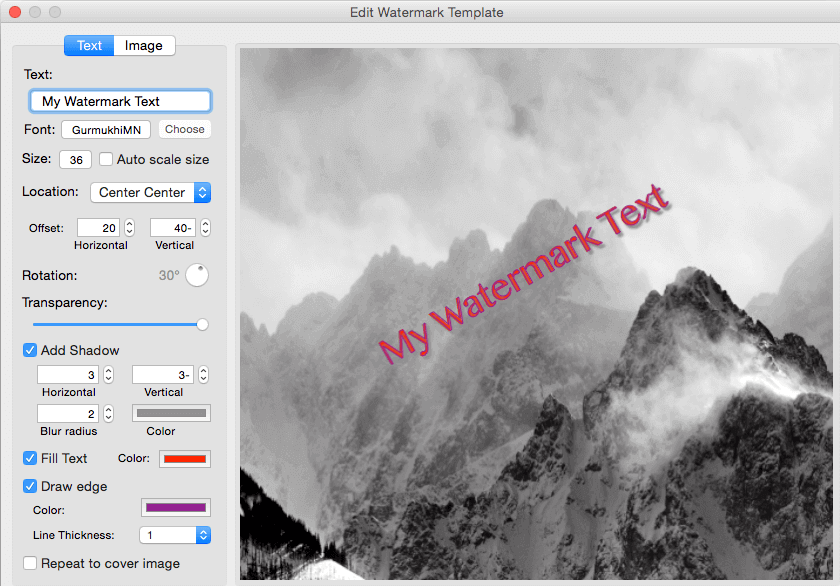
オートスケール: 画像の寸法に基づいて透かしのサイズを変更するには、「自動スケール」を有効にします。
文章: 名前や URL など、希望の透かしテキストを入力します。
フォント: 「選択」をクリックしてフォント、サイズ、スタイルを選択します。
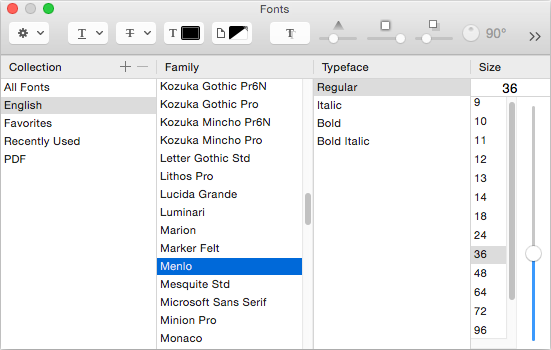
場所: 透かしを配置 (中央、左上など) するか、お好みの角度に回転します。
オフセット: オフセット値を調整して、ウォーターマークの位置を微調整します。
-
テンプレートを選択してください
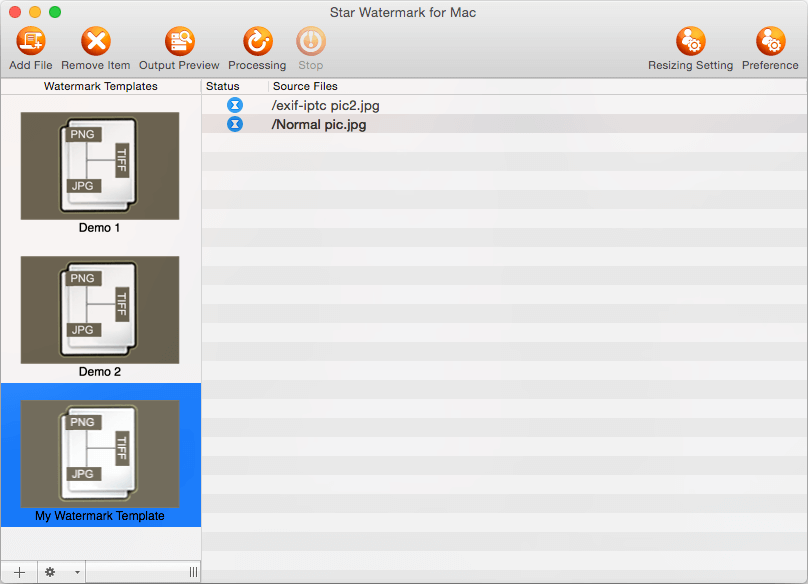
編集後、「ウォーターマークテンプレートの編集」ダイアログを閉じます。左側のパネルからテンプレートを選択します。
-
プレビューまたはプロセス
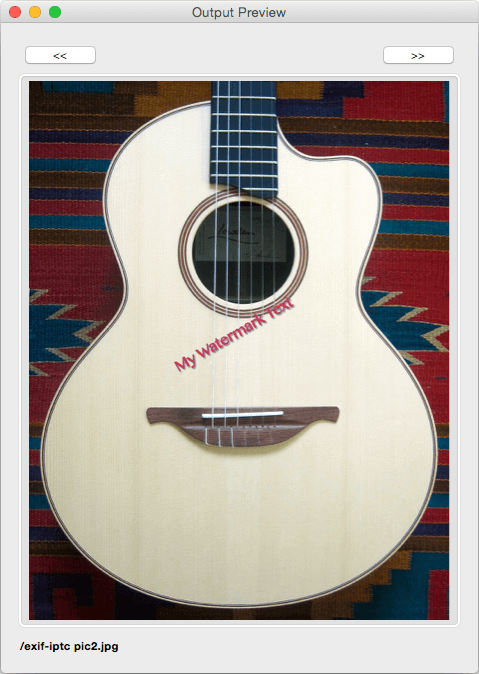
「ファイルを追加」をクリックして画像をインポートするか、ドラッグアンドドロップします。 「出力プレビュー」をクリックして結果を確認し、「処理」をクリックしてウォーターマークを適用します。
-
透かし入りの画像を表示する
出力ファイルは、「_new」という接尾辞を付けて元のディレクトリに保存されます (たとえば、「a.jpg」は「a_new.jpg」になります)。