SternWasserzeichen
Bild- und PDF-Wasserzeichen-Tools auf Windows-PC und macOS
Textwasserzeichen hinzufügen
So fügen Sie Textwasserzeichen hinzu mitStar Watermarkfür Mac
Schützen Sie Ihre Fotos mit TextwasserzeichenStar Watermark für Mac, ein kostenloses Offline-Wasserzeichen-Tool. Fügen Sie Daten, Firmennamen oder Website-URLs hinzu, um Ihr Urheberrecht zu schützen.
Im Vergleich zu Photoshop ist Star Watermark schneller und einfacher für das Batch-Wasserzeichen. Befolgen Sie diese Schritte, um Ihren Fotos Textwasserzeichen hinzuzufügen.
-
Erstellen Sie Ihre Wasserzeichenvorlage
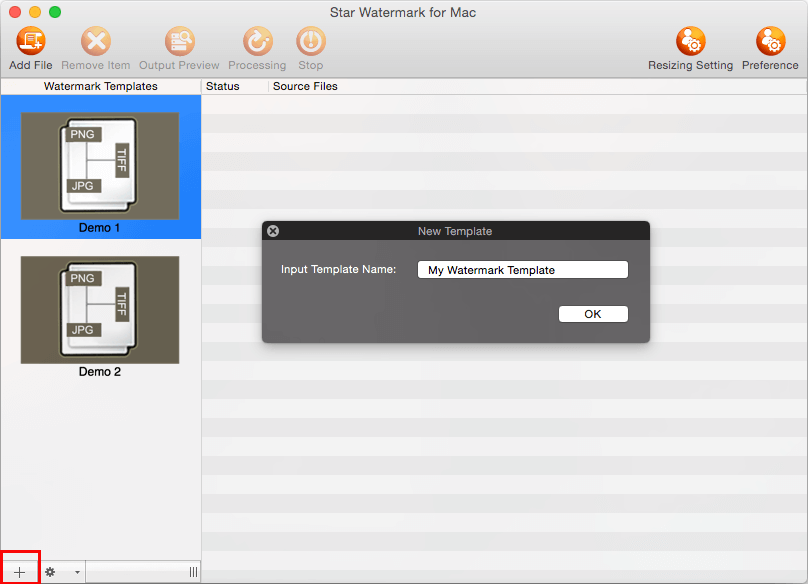
Star Watermark herunterladen, starten Sie es und erstellen Sie eine neue Vorlage. Doppelklicken Sie auf die Vorlage, um sie zu bearbeiten.
-
Bearbeiten Sie Ihre Wasserzeichenvorlage
Wechseln Sie zur Registerkarte „Text“ und legen Sie Ihren Wasserzeichenstil fest: Textinhalt, Schriftart, Größe, automatische Skalierung, Schatten usw.
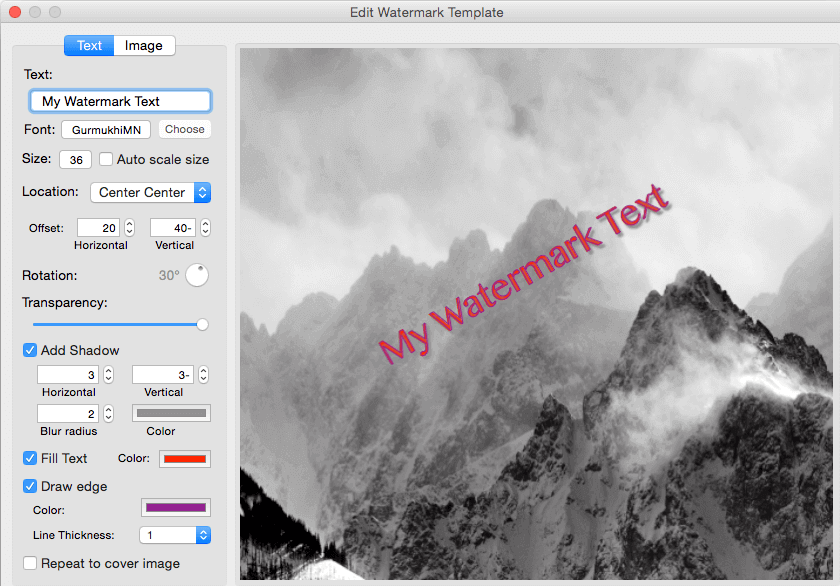
Automatische Skalierung: Aktivieren Sie „Automatische Skalierung“, um die Größe von Wasserzeichen basierend auf den Bildabmessungen zu ändern.
Text: Geben Sie den gewünschten Wasserzeichentext ein, beispielsweise einen Namen oder eine URL.
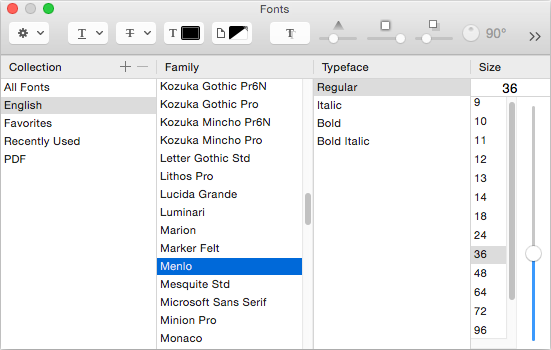
Schriftart: Klicken Sie auf „Auswählen“, um Schriftart, Größe und Stil auszuwählen.
Standort: Positionieren Sie das Wasserzeichen (z. B. Mitte, oben links) oder drehen Sie es in den gewünschten Winkel.
Versatz: Versatzwerte anpassen, um die Position des Wasserzeichens zu optimieren.
-
Wählen Sie Ihre Vorlage aus
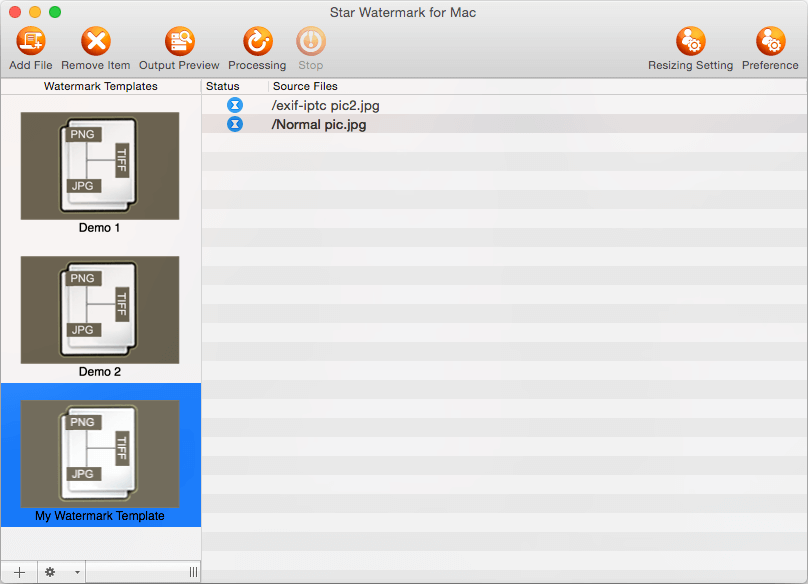
Schließen Sie nach der Bearbeitung das Dialogfeld „Wasserzeichenvorlage bearbeiten“. Wählen Sie im linken Bereich Ihre Vorlage aus.
-
Vorschau oder Prozess
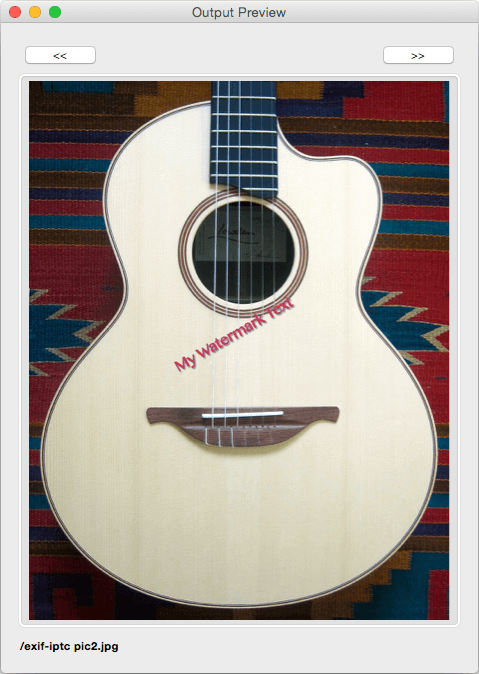
Klicken Sie auf „Dateien hinzufügen“, um Bilder zu importieren oder per Drag & Drop zu verschieben. Klicken Sie auf „Ausgabevorschau“, um das Ergebnis zu überprüfen, und dann auf „Verarbeiten“, um Wasserzeichen anzuwenden.
-
Mit Wasserzeichen versehene Bilder anzeigen
Ausgabedateien werden im Originalverzeichnis mit dem Suffix „_new“ gespeichert (z. B. wird „a.jpg“ zu „a_new.jpg“).
Führen Sie ein Upgrade durch, um erweiterte Funktionen freizuschalten