SternWasserzeichen
Bild- und PDF-Wasserzeichen-Tools auf Windows-PC und macOS
Registrieren Sie Star Photo/PDF-Wasserzeichen
So registrieren Sie sichSternfoto/PDF-Wasserzeichenfür Mac
Durch die Registrierung von Star Photo oder PDF Watermark für Mac werden alle Funktionen der Pro- oder Ultimate-Edition freigeschaltet. Diese Anleitung führt Sie durch den Registrierungsprozess mit Ihrem gekauften Code, kompatibel mit macOS 10.15+.
Schritte zur Registrierung
-
Suchen Sie Ihren Registrierungsnamen und Code
Überprüfen Sie Ihren Zahlungs-E-Mail-Posteingang oder Spam-Ordner auf die E-Mail mit Ihrem Registrierungsnamen (Ihre Zahlungs-E-Mail-Adresse) und Ihrem Code. Suchen Sie nach „Star Watermark“, um es zu finden.
Wenn Sie die E-Mail nicht erhalten haben, wenden Sie sich an[email protected]um Hilfe.
-
Laden Sie die richtige Ausgabe herunter
Laden Sie die Edition herunter, die Sie gekauft haben (Pro oder Ultimate).star-watermark.com. Die Verwendung der falschen Edition (z. B. Ultimate statt Pro) führt zu der Fehlermeldung „Ungültige Registrierung“.
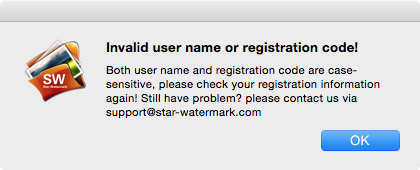
Wenn Sie diesen Fehler sehen, überprüfen Sie, ob Sie die richtige Edition über Ihre Kauf-E-Mail oder das Menü „Kostenloser Download“ heruntergeladen haben.
-
Installieren und starten Sie das Programm
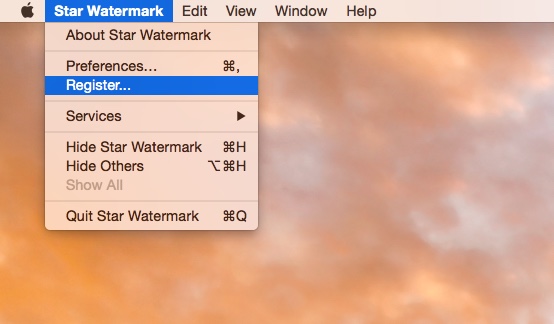
Installieren Sie die heruntergeladene Software und starten Sie sie. Navigieren Sie zuSternfoto/PDF-Wasserzeichen > Registrierenin der Menüleiste (obere linke Ecke).
-
Geben Sie die Registrierungsdetails ein
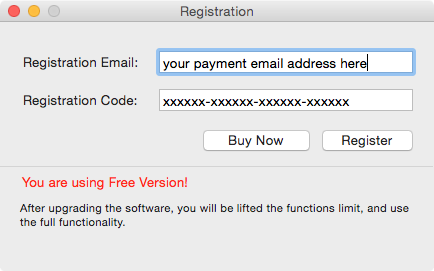
Geben Sie im Registrierungsfenster Ihren Registrierungsnamen (Zahlungs-E-Mail-Adresse) und Ihren Code ein und klicken Sie dann aufRegistrierenum die Software zu aktivieren.
Jetzt herunterladen Kontaktieren Sie den Support
Tipps zur Fehlerbehebung
- Fehler durch ungültigen Code: Stellen Sie sicher, dass Sie die richtige Edition (Pro vs. Ultimate) und das richtige Produkt (Foto vs. PDF-Wasserzeichen) verwenden.
- Richtige E-Mail: Der Registrierungsname muss mit Ihrer Zahlungs-E-Mail-Adresse übereinstimmen.
- Tippfehler: Überprüfen Sie den Code noch einmal auf zusätzliche Leerzeichen oder fehlende Zeichen.
- Best Practice: Verwenden Sie den Download-Link aus Ihrer Kauf-E-Mail, um Editionskonflikte zu vermeiden.
Häufig gestellte Fragen
Kann ich mich auf mehreren Macs registrieren?Lizenzen gelten in der Regel für ein einzelnes Gerät. Wenden Sie sich für Optionen für mehrere Geräte an den Support.
Was passiert, wenn ich meinen Code verloren habe?E-Mail[email protected]mit Ihren Kaufdaten.
Ist die Registrierung für Pro und Ultimate unterschiedlich?Der Vorgang ist derselbe, stellen Sie jedoch sicher, dass Sie die richtige Edition herunterladen.
Für weitere Hilfe besuchen Sie unsereSupport-CenteroderKontaktieren Sie uns.