SternWasserzeichen
Bild- und PDF-Wasserzeichen-Tools auf Windows-PC und macOS
Schnellstart: Fotos und PDFs mit Wasserzeichen versehen
So beginnen Sie mitStar Watermark für Mac
Star Watermark für Mac erleichtert das Hinzufügen von Text- oder Bildwasserzeichen zu Fotos und PDFs und schützt so Ihre Arbeit mit minimalem Aufwand. Diese Kurzanleitung führt Sie durch den Prozess mit der kostenlosen Version, die mit macOS 10.15+ kompatibel ist. Befolgen Sie diese Schritte, um zu beginnen.
3 einfache Schritte zum Wasserzeichen Ihrer Dateien
-
Erstellen oder bearbeiten Sie eine Wasserzeichenvorlage
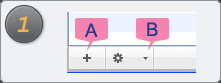
Starten Sie Star Watermark und klicken Sie auf die Vorlagenschaltfläche (A) in der unteren linken Ecke, um eine neue Vorlage zu erstellen, oder doppelklicken Sie auf eine vorhandene Vorlage (z. B. „Demo 1“). Fügen Sie im Dialogfeld „Wasserzeichenvorlage bearbeiten“ Text (z. B. „© YourName“) oder ein Bildlogo hinzu. Passen Sie Schriftart, Größe, Farbe, Winkel und Transparenz an (50–70 % für die Balance empfohlen).
-
Fügen Sie Ihre Fotos oder PDFs hinzu
Klicken Sie in der Symbolleiste auf die Schaltfläche „Dateien hinzufügen“, um Bilder oder PDFs aus dem Finder zu importieren. In der kostenlosen Version können Sie bis zu 50 Dateien für die Stapelverarbeitung hinzufügen.

-
Anwenden und Speichern von Wasserzeichen
Klicken Sie auf „Ausgabevorschau“, um die Platzierung des Wasserzeichens zu überprüfen, und klicken Sie dann auf „Verarbeiten“, um das Wasserzeichen anzuwenden. Mit Wasserzeichen versehene Dateien werden mit dem Suffix „_new“ im Originalverzeichnis gespeichert.
Kostenloser Download Kaufen Sie Pro Screenshots ansehen
Zusätzliche Funktionen
- Wasserzeichen mit automatischer Skalierung: Passt die Größe von Text- oder Bildwasserzeichen automatisch an unterschiedliche Dateigrößen an.
- Mehrschichtige Wasserzeichen (Pro): Fügen Sie mehrere Wasserzeichen in Ebenen hinzu, jeweils mit Text- und Bildoptionen. Wechseln Sie die Ebene, um bestimmte Wasserzeichen zu bearbeiten.
- Stapelverarbeitung: Wenden Sie Wasserzeichen gleichzeitig auf mehrere Dateien an und sparen Sie so Zeit.
Häufig gestellte Fragen
Kann ich PDFs in der kostenlosen Version mit einem Wasserzeichen versehen?Ja, die kostenlose Version unterstützt grundlegende PDF-Wasserzeichen, während Pro erweiterte Funktionen bietet.
Wie passe ich die Position des Wasserzeichens an?Ziehen Sie das Wasserzeichen in der Vorschau oder legen Sie präzise Koordinaten fest, um die Konsistenz zu gewährleisten.
Ist Star Watermark sicher?Ja, es ist von Softpedia verifiziert und weltweit vertrauenswürdig.Siehe Auszeichnungen.
Für weitere Hilfe besuchen Sie unsereSupport-CenteroderKontaktieren Sie uns.