ÉtoileFiligrane
Protégez vos photos et PDF avec un filigrane simple sur Mac et Windows
Filigranage de photos numériques
Protégez vos photos numériques avec Star Watermark
Le filigrane de vos photos numériques est essentiel pour empêcher toute utilisation non autorisée.Star Watermarkoffre une solution facile à utiliser pour les utilisateurs Mac et Windows pour ajouter des filigranes de texte ou d'image, protégeant ainsi vos photos tout en conservant la qualité. Ce guide partage une histoire réelle et un didacticiel étape par étape pour vous aider à démarrer.
Un besoin réel de filigrane
En tant que propriétaire d'une entreprise vendant des produits électroniques, j'ai passé des heures à photographier mon inventaire pour notre site Web. Un jour, j’ai découvert mes photos sur le site d’un concurrent sans autorisation. Frustré, j'ai réalisé que je devais protéger mes images. Après recherche, j'ai trouvéStar Watermark, un outil gratuit et efficace pour Mac. Sa fonction de filigrane par lots m'a fait gagner du temps et la version payante (seulement 17,50 $) a débloqué des fonctionnalités avancées pour des résultats professionnels.

Exemple de filigrane de texte
Comment filigraner vos photos numériques
Étape 1 : Téléchargez et installez Star Watermark
Visitez leSite Web Star Watermarkpour télécharger la version gratuite pour Mac ou Windows. Suivez les instructions d'installation pour configurer le logiciel.
Étape 2 : Créer un modèle de filigrane
Lancez Star Watermark et cliquez sur « Modifier le modèle » pour concevoir votre filigrane :
- Filigrane de texte: Ajoutez votre nom, le symbole © ou l'URL du site Web. Personnalisez la police, la taille, la couleur et l'opacité.
- Filigrane d’image: Téléchargez un logo ou un graphique et ajustez sa taille et sa position.
- Positionnement: faites glisser le filigrane ou utilisez les outils d'alignement pour un placement précis.
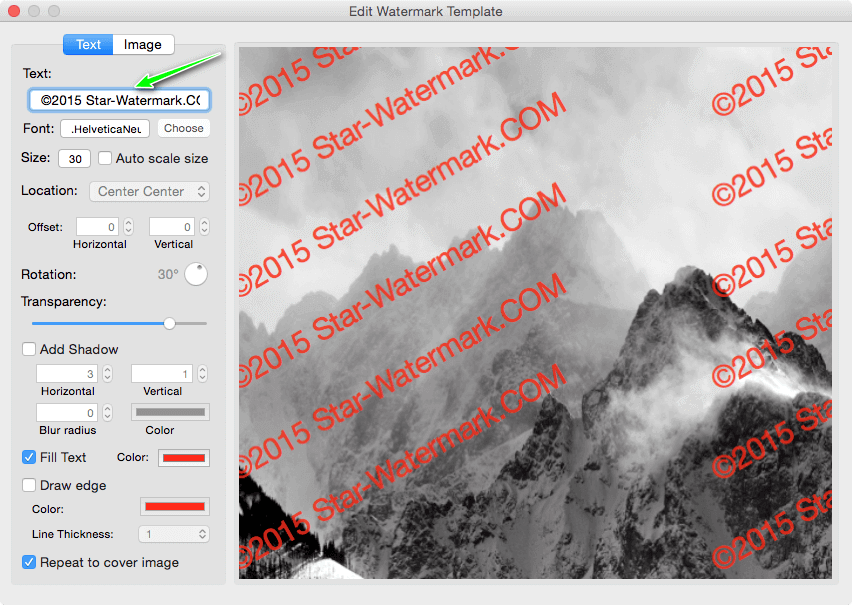
Interface d'édition de modèles
Étape 3 : appliquer un filigrane aux photos
Importez vos photos en cliquant sur « Ajouter un fichier », puis :
- Sélectionnez votre modèle de filigrane.
- Cliquez sur "Aperçu de sortie" pour vérifier l'effet de filigrane.
- Cliquez sur "Traitement" pour appliquer le filigrane à une ou plusieurs photos.

Exemple d'effet de filigrane
Pourquoi choisir Star Watermark ?
- Traitement par lots: filigranez plusieurs photos à la fois, ce qui permet de gagner du temps.
- Version gratuite: Fonctionnalités robustes pour le filigrane de base.
- Mise à niveau abordable: Débloquez des fonctionnalités avancées pour seulement 17,50 $.
- Convivial: Interface intuitive pour les débutants et les professionnels.
Foire aux questions (FAQ)
- Est-ce que Star Watermark est gratuit ?
- Oui, la version gratuite inclut le filigrane de texte et le traitement par lots. La version payante ajoute des filigranes d'image et des fonctionnalités avancées.
- Puis-je filigraner plusieurs photos à la fois ?
- Oui, la fonction de traitement par lots de Star Watermark vous permet de filigraner plusieurs photos simultanément.
- Quels formats Star Watermark prend-il en charge ?
- Il prend en charge JPEG, PNG, BMP et plus encore. Visitez lePage FAQpour plus de détails.
- Est-il compatible avec macOS Ventura ?
- Oui, Star Watermark fonctionne sur macOS Ventura et les versions antérieures.
Tutoriels connexes
- Comment ajouter des filigranes de texte
- Comment ajouter des filigranes d'image
- Filigranage par lots de photos
- Regardez le didacticiel vidéo Star Watermark
Commencez dès aujourd'hui
Protégez vos photos numériques avecStar Watermark. Téléchargez maintenant et commencez à filigraner !
Besoin d'aide ? Visitez notretutorielsoucontacter l'assistance.