スター透かし
Mac と Windows で簡単に透かしを入れて写真や PDF を保護します
デジタル写真に透かしを入れる
Star Watermark でデジタル写真を保護する
デジタル写真に透かしを入れることは、不正使用を防ぐために不可欠です。Star Watermarkは、Mac および Windows ユーザーにテキストまたは画像の透かしを追加して、品質を維持しながら写真を保護する使いやすいソリューションを提供します。このガイドでは、実際のストーリーと、開始に役立つステップバイステップのチュートリアルを紹介します。
透かし入れの現実世界のニーズ
電子製品を販売するビジネスオーナーとして、私はウェブサイト用に在庫の写真を撮るのに何時間も費やしました。ある日、競合サイトで自分の写真が無断で発見されてしまいました。イライラして、自分の画像を保護する必要があることに気づきました。調べてみたら分かりましたStar Watermark、Mac 用の無料で効率的なツールです。バッチ透かし機能により時間を節約でき、有料版 (わずか 17.50 ドル) では高度な機能を利用してプロフェッショナルな結果を得ることができました。

テキスト透かしの例
デジタル写真に透かしを入れる方法
ステップ 1: Star Watermark をダウンロードしてインストールする
にアクセスしてください。Star Watermark ウェブサイトMac または Windows 用の無料バージョンをダウンロードしてください。インストール手順に従ってソフトウェアをセットアップします。
ステップ 2: ウォーターマーク テンプレートを作成する
Star Watermark を起動し、[テンプレートの編集] をクリックしてウォーターマークをデザインします。
- テキストの透かし:名前、©マーク、ウェブサイトのURLを追加します。フォント、サイズ、色、不透明度をカスタマイズします。
- 画像の透かし: ロゴまたはグラフィックをアップロードし、そのサイズと位置を調整します。
- 位置決め: 透かしをドラッグするか、位置合わせツールを使用して正確に配置します。
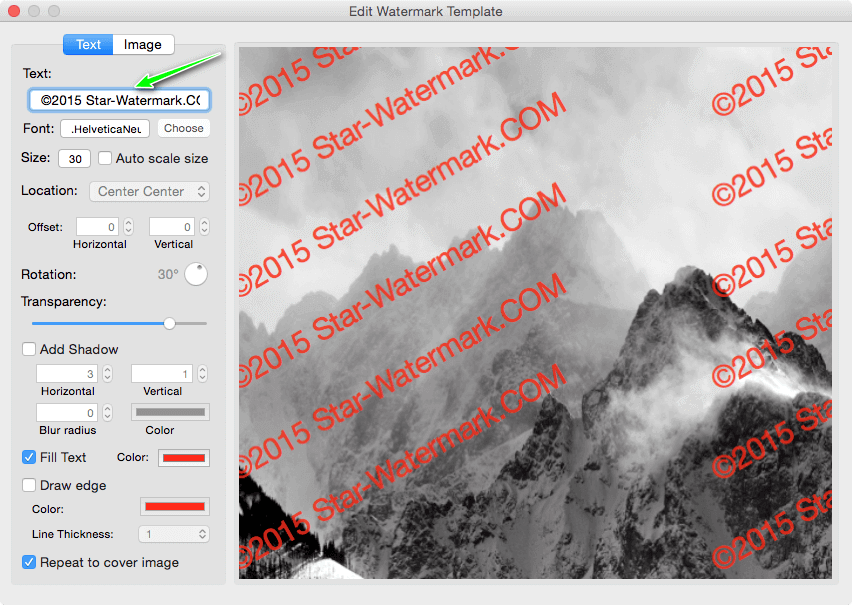
テンプレート編集インターフェース
ステップ 3: 写真に透かしを適用する
[ファイルを追加] をクリックして写真をインポートし、次の操作を行います。
- 透かしテンプレートを選択します。
- 「出力プレビュー」をクリックして透かし効果を確認します。
- 「処理」をクリックして、1 つまたは複数の写真にウォーターマークを適用します。

透かし効果の例
Star Watermarkを選ぶ理由?
- バッチ処理:一度に複数の写真に透かしを入れて、時間を節約します。
- 無料版: 基本的な透かしのための堅牢な機能。
- 手頃な価格のアップグレード: わずか 17.50 ドルで高度な機能を利用できるようになります。
- ユーザーフレンドリー: 初心者から専門家まで楽しめる直感的なインターフェイス。
よくある質問 (FAQ)
- Star Watermarkは無料ですか?
- はい、無料版にはテキストの透かしとバッチ処理が含まれています。有料版では、画像の透かしや高度な機能が追加されます。
- 一度に複数の写真に透かしを入れることはできますか?
- はい、__SW___ のバッチ処理機能を使用すると、複数の写真に同時に透かしを入れることができます。
- Star Watermark はどの形式をサポートしていますか?
- JPEG、PNG、BMP などをサポートしています。にアクセスしてください。よくある質問ページ詳細については。
- macOS Ventura と互換性がありますか?
- はい、__SW___ は macOS Ventura 以前のバージョンで動作します。
関連チュートリアル
今すぐ始めましょう
デジタル写真を保護するにはStar Watermark。今すぐダウンロードして透かしを入れてみましょう!