ÉtoileFiligrane
Outils de filigrane d'images et de PDF sur PC Windows et macOS
Comment créer un filigrane sur macOS
Créez de superbes filigranes avecStar Watermark pour Mac
Star Watermark pour Mac facilite la création de filigranes professionnels et visuellement attrayants pour vos photos. Ce didacticiel vous guide dans la conception d'un filigrane avec la police, la taille et le style appropriés à l'aide de la version gratuite, compatible avec macOS 10.15+.
Étapes pour créer un beau filigrane
-
Télécharger Star Watermark
Téléchargez Star Watermark gratuitementet installez-le sur votre Mac.
-
Créer un modèle de filigrane
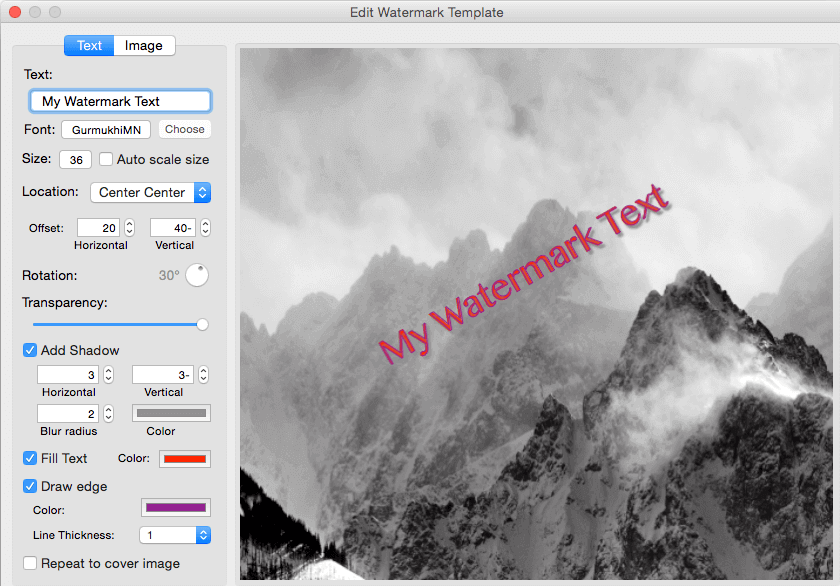
Lancez l'application et créez un nouveau modèle. Ajoutez du texte (par exemple « © VotreNom ») ou un logo. Utilisez le bouton « Choisir » pour sélectionner une police et ajuster la taille manuellement ou via la boîte de dialogue de police.
-
Personnaliser le style
Expérimentez avec les polices (par exemple, Helvetica, Arial) et les tailles (par exemple, 12-24pt). Ajustez la couleur et l'angle en fonction de votre marque. Voir des exemples de différents styles ci-dessous.

-
Ajuster la transparence et la position
Définissez la transparence (50 à 70 % recommandés) et faites glisser le filigrane vers un coin ou un centre pour un placement optimal.
-
Appliquer aux photos
Ajoutez des photos, prévisualisez le filigrane et cliquez sur « Traiter » pour enregistrer les images filigranées avec le suffixe « _new ».
Téléchargement gratuit Acheter Pro Voir la galerie
Conseils pour de beaux filigranes
- Choisissez des polices lisibles: Utilisez des polices claires comme Helvetica ou Times New Roman pour plus de clarté.
- Taille du solde: Évitez les filigranes surdimensionnés qui détournent l’attention de la photo.
- Styles de tests: Essayez plusieurs combinaisons de polices et de couleurs pour trouver le meilleur look.
Foire aux questions
Puis-je enregistrer des modèles de filigrane ?Oui, enregistrez les modèles pour les réutiliser dans de futurs projets.
La version gratuite limite-t-elle les choix de polices ?Non, vous pouvez utiliser n'importe quelle police système dans la version gratuite.
Comment rendre les filigranes moins intrusifs ?Réduire la transparence et placer dans les coins.
Pour plus d'aide, visitez notreCentre d'assistanceouContactez-nous.