ÉtoileFiligrane
Protégez vos photos et PDF avec un filigrane simple sur Mac et Windows
Comment filigraner des photos sur macOS
Protégez vos photos avec Star Watermark pour Mac
L'ajout de filigranes à vos photos est un excellent moyen de protéger votre propriété intellectuelle et votre identité de marque. AvecStar Watermark pour Mac, vous pouvez facilement ajouter des filigranes de texte ou d'image à vos photos, individuellement ou par lots. Ce logiciel gratuit offre une interface conviviale et des fonctionnalités robustes. Suivez ce guide étape par étape pour filigraner vos photos sur macOS !
Pourquoi filigraner vos photos ?
Le filigrane aide à empêcher l’utilisation non autorisée de vos images et fait la promotion de votre marque. Star Watermark pour Mac fournit :
- Filigranes de texte et d'image personnalisables (taille, couleur, position, rotation).
- Traitement par lots pour filigraner plusieurs photos à la fois.
- Options de prévisualisation pour garantir des résultats parfaits.
- Version gratuite avec des fonctionnalités puissantes.
Guide étape par étape pour filigraner des photos
Étape 1 : Lancer Star Watermark
Téléchargez et installezStar Watermark pour Mac. Double-cliquez sur l'icône Star Watermark dans le dossier Applications pour démarrer le programme.
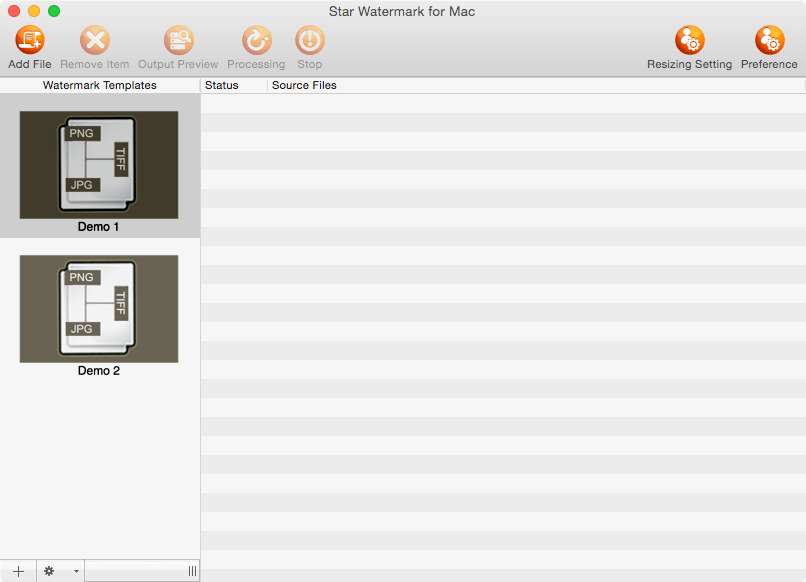
Étape 2 : modifiez votre modèle de filigrane
Double-cliquez sur « Demo1 » ou « Demo2 » sur la gauche, ou sélectionnez « Ajouter un modèle » pour ouvrir la boîte de dialogue « Modifier le modèle ». Personnalisez votre filigrane :
- Filigrane de texte: définissez le contenu du texte, la police, la taille, la couleur, la position, l'angle et l'ombre.
- Filigrane d’image: ajoutez un logo ou une image, ajustez la position et faites pivoter si nécessaire.
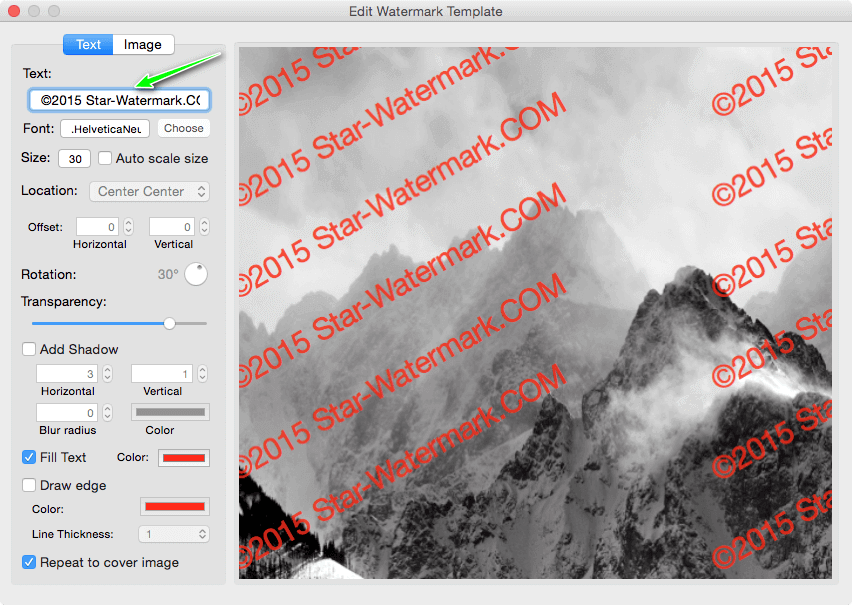
Étape 3 : définir les options de sortie
Cliquez sur « Préférences » dans la barre d'outils pour ouvrir le panneau de configuration. Dans l'onglet « Général », configurez le répertoire de sortie, le suffixe du fichier (par exemple, « _watermarked ») et le format de sortie (par exemple, JPEG, PNG).
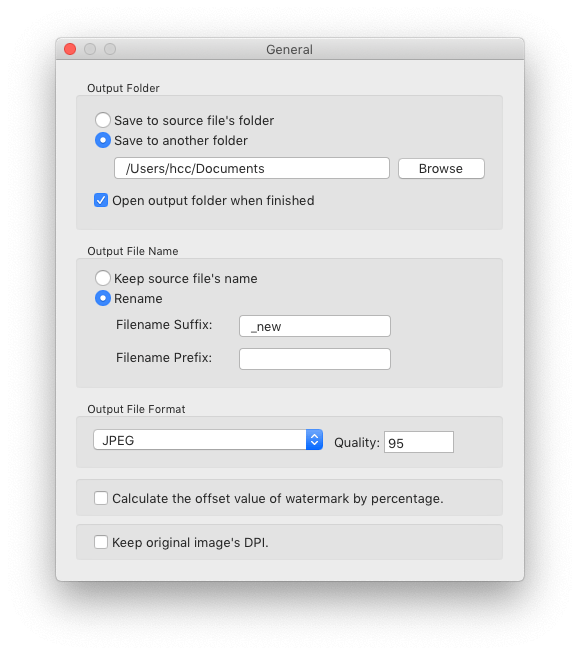
Étape 4 : ajouter et traiter des photos
Ajoutez des photos de deux manières :
- Cliquez sur « Ajouter des fichiers » dans la barre d'outils pour parcourir et sélectionner des photos.
- Faites glisser et déposez des photos dans l'interface du programme.
Prévisualisez le filigrane en cliquant sur « Aperçu de la sortie » ou en double-cliquant sur un fichier. Lorsque vous êtes prêt, cliquez sur « Démarrer le traitement » pour appliquer le filigrane à toutes les photos sélectionnées.

Étape 5 : Afficher les photos filigranées
Après le traitement, le dossier de sortie s'ouvre automatiquement. Vérifiez les photos filigranées, nommées avec le suffixe défini dans les Préférences. Vous pouvez également trouver le dossier de sortie via le panneau « Préférences ».
Conseils pour un filigrane efficace
- Équilibrer visibilité et esthétique: placez les filigranes de manière stratégique pour protéger les images sans obstruer le contenu clé.
- Utiliser le traitement par lots: Gagnez du temps en filigranant plusieurs photos à la fois.
- Aperçu des résultats: prévisualisez toujours les filigranes pour vous assurer qu'ils s'affichent correctement sur toutes les images.
- Sauvegarder les originaux: Conservez des copies non éditées de vos photos.
Ressources supplémentaires
- Regardez le didacticiel vidéo Star Watermark pour Mac sur YouTube
- Comment enregistrer Star Watermark pour Mac
- Star Watermark Ultimate : ajouter plusieurs filigranes
- Star Watermark Ultimate : utiliser un dégradé de couleurs pour les filigranes de texte
- Comment ajouter des filigranes de texte aux photos
- Comment ajouter des filigranes d'image aux photos
- Filigrane par lots avec Star Watermark pour Mac
- Comment ajouter un droit d'auteur à votre image
Foire aux questions (FAQ)
- Est-ce que Star Watermark pour Mac est gratuit ?
- Oui, la version gratuite inclut des fonctionnalités de filigrane robustes. Pour les options avancées, essayez leVersion professionnelle.
- Puis-je filigraner des PDF ?
- Oui, utilisezStar PDF Watermark pour Mac.
- Star Watermark prend-il en charge Windows ?
- Oui, regardeStar Watermark pour Windows.
- Comment supprimer les filigranes ?
- Star Watermark est conçu pour ajouter des filigranes. Pour la suppression, envisagez des outils d’édition professionnels ou contactez l’assistance pour obtenir des conseils.
Commencez dès aujourd'hui
Protégez vos photos avec Star Watermark pour Mac. Téléchargez maintenant et commencez à filigraner en quelques minutes !
Besoin d'aide ? Visitez notretutorielsoucontacter l'assistance.