EstrelaMarca d’água
Proteja suas fotos e PDFs com marca d'água fácil no Mac e Windows
Como colocar marca d'água em fotos no macOS
Proteja suas fotos com Star Watermark para Mac
Adicionar marcas d'água às suas fotos é uma ótima maneira de proteger sua propriedade intelectual e identidade de marca. ComStar Watermark para Mac, você pode adicionar facilmente marcas d'água de texto ou imagem às suas fotos, individualmente ou em lotes. Este software gratuito oferece uma interface amigável e recursos robustos. Siga este guia passo a passo para colocar marca d'água em suas fotos no macOS!
Por que colocar marca d'água em suas fotos?
A marca d’água ajuda a prevenir o uso não autorizado de suas imagens e promove sua marca. Star Watermark para Mac fornece:
- Marcas d’água de texto e imagem personalizáveis (tamanho, cor, posição, rotação).
- Processamento em lote para marcar várias fotos de uma só vez.
- Opções de visualização para garantir resultados perfeitos.
- Versão gratuita com recursos poderosos.
Guia passo a passo para fotos com marca d'água
Etapa 1: iniciar Star Watermark
Baixe e instaleStar Watermark para Mac. Clique duas vezes no ícone Star Watermark na pasta Aplicativos para iniciar o programa.
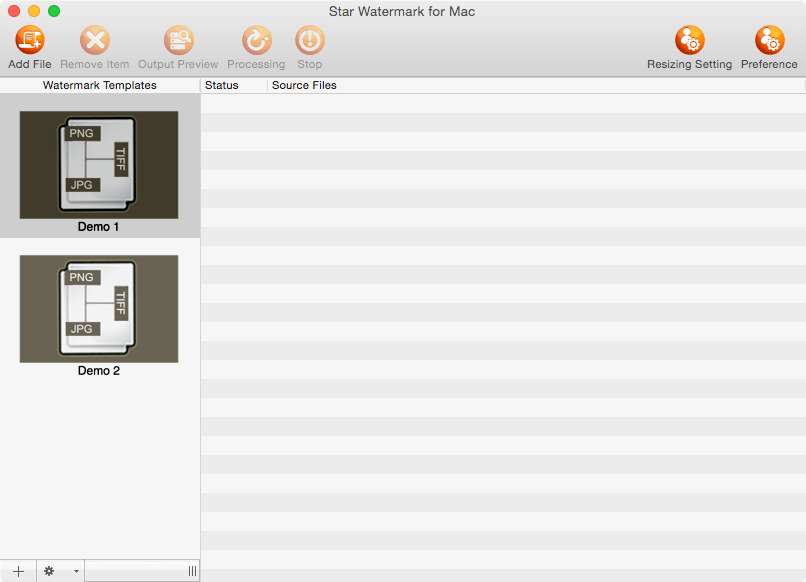
Etapa 2: edite seu modelo de marca d'água
Clique duas vezes em “Demo1” ou “Demo2” à esquerda ou selecione “Adicionar modelo” para abrir a caixa de diálogo “Editar modelo”. Personalize sua marca d'água:
- Marca d'água de texto: Defina o conteúdo do texto, fonte, tamanho, cor, posição, ângulo e sombra.
- Marca d'água de imagem: adicione um logotipo ou imagem, ajuste a posição e gire conforme necessário.
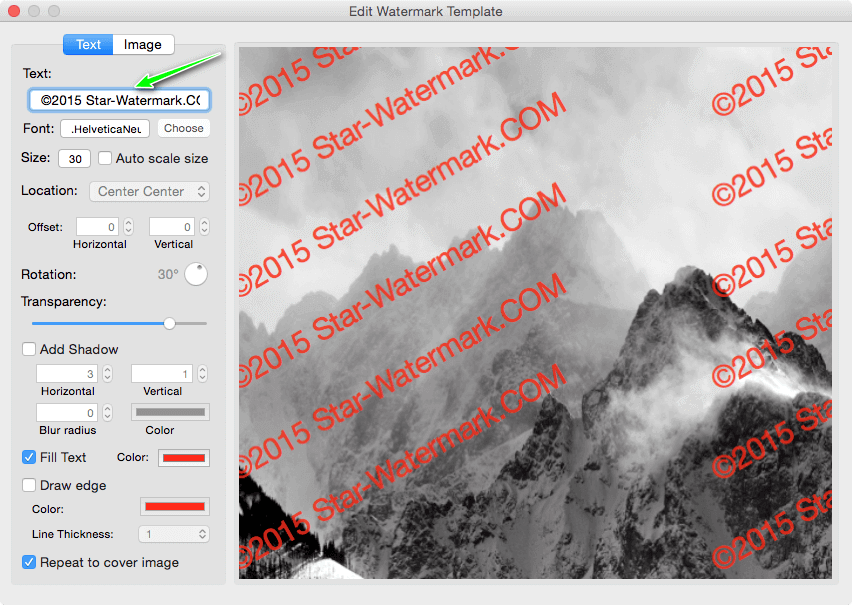
Etapa 3: definir opções de saída
Clique em “Preferências” na barra de ferramentas para abrir o painel de controle. Na guia “Geral”, configure o diretório de saída, o sufixo do arquivo (por exemplo, “_watermarked”) e o formato de saída (por exemplo, JPEG, PNG).
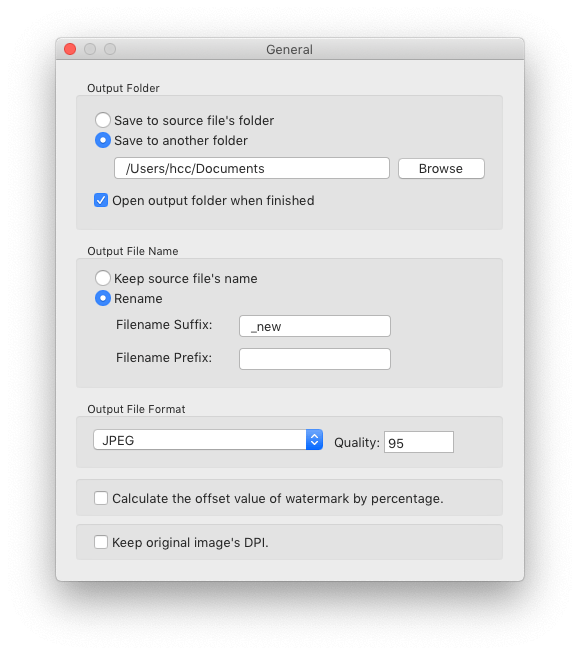
Etapa 4: adicionar e processar fotos
Adicione fotos de duas maneiras:
- Clique em “Adicionar arquivos” na barra de ferramentas para navegar e selecionar fotos.
- Arraste e solte fotos na interface do programa.
Visualize a marca d’água clicando em “Visualização de saída” ou clicando duas vezes em um arquivo. Quando estiver pronto, clique em “Iniciar processamento” para aplicar a marca d’água a todas as fotos selecionadas.

Etapa 5: visualizar fotos com marca d'água
Após o processamento, a pasta de saída é aberta automaticamente. Verifique as fotos com marca d'água, nomeadas com o sufixo definido em Preferências. Você também pode encontrar a pasta de saída através do painel “Preferências”.
Dicas para marcas d'água eficazes
- Equilibre visibilidade e estética: coloque marcas d'água estrategicamente para proteger as imagens sem obstruir o conteúdo principal.
- Usar processamento em lote: Economize tempo colocando marcas d'água em várias fotos de uma só vez.
- Visualizar resultados: sempre visualize as marcas d’água para garantir que elas fiquem bem em todas as imagens.
- Originais de backup: mantenha cópias não editadas de suas fotos.
Recursos Adicionais
- Assista ao tutorial em vídeo Star Watermark para Mac no YouTube
- Como registrar Star Watermark para Mac
- Star Watermark Ultimate: adicionar várias marcas d'água
- Star Watermark Ultimate: use cor gradiente para marcas d'água de texto
- Como adicionar marcas d'água de texto em fotos
- Como adicionar marcas d'água de imagens a fotos
- Marca d'água em lote com Star Watermark para Mac
- Como adicionar direitos autorais à sua imagem
Perguntas frequentes (FAQ)
- Star Watermark para Mac é gratuito?
- Sim, a versão gratuita inclui recursos robustos de marca d'água. Para opções avançadas, experimente oVersão profissional.
- Posso marcar PDFs com marca d'água?
- Sim, useStar PDF Watermark para Mac.
- Star Watermark é compatível com Windows?
- Sim, confiraStar Watermark para Windows.
- Como faço para remover marcas d'água?
- Star Watermark foi projetado para adicionar marcas d'água. Para remoção, considere ferramentas de edição profissionais ou entre em contato com o suporte para obter orientação.
Comece hoje
Proteja suas fotos com Star Watermark para Mac. Baixe agora e comece a criar marca d'água em minutos!
Precisa de ajuda? Visite nossotutoriaisouentre em contato com o suporte.