EstrelaMarca d’água
Proteja suas fotos e PDFs com marca d'água fácil no Mac e Windows
Adicione marcas d'água de texto gradiente com Star Watermark para Mac Ultimate
Aprimore suas marcas d'água com cores gradientes
OStar Watermark para Mac versão finalapresenta um recurso poderoso: marcas d'água de texto gradiente. Este tutorial orienta você na adição de marcas d'água de texto gradiente elegantes às suas fotos, perfeitas para branding em blogs, mídias sociais ou portfólios profissionais. Com processamento em lote e suporte para múltiplas marcas d’água, proteger suas fotos nunca foi tão fácil.
Por que usar marcas d'água de texto gradiente?
- Apelo visual: as cores gradientes destacam suas marcas d'água.
- Personalização: ajuste as cores iniciais/finais e a rotação para obter efeitos exclusivos.
- Marca Profissional: crie marcas d’água consistentes e atraentes para suas fotos.
Guia passo a passo para marcas d'água de texto gradiente
Etapa 1: Baixe e instale Star Watermark Ultimate
Compre e baixeStar Watermark para Mac Ultimatedo site oficial. Siga as instruções de instalação para configurar o software no seu Mac.
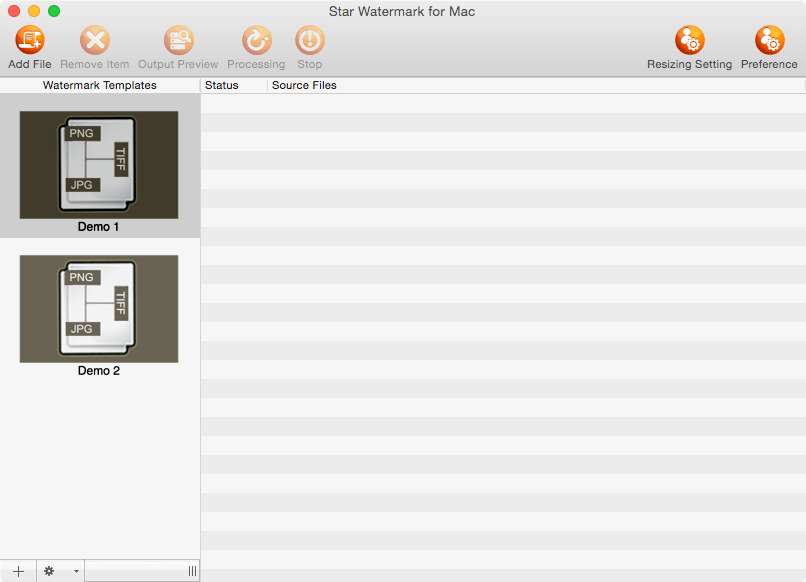
Interface Principal
Etapa 2: crie uma marca d'água de texto gradiente
Inicie Star Watermark Ultimate e clique em "Editar modelo" para criar uma nova marca d'água. Para adicionar uma marca d'água de texto gradiente:
- Selecione a opção de marca d'água de texto e insira seu texto (por exemplo, © SeuNome).
- Habilite a opção “Cor gradiente”.
- Escolha oComeçar a coreCor finalpara o gradiente.
- Ajuste oEstilo gradienteusando o controle deslizante de rotação para efeitos diferentes.

Configurações de texto gradiente
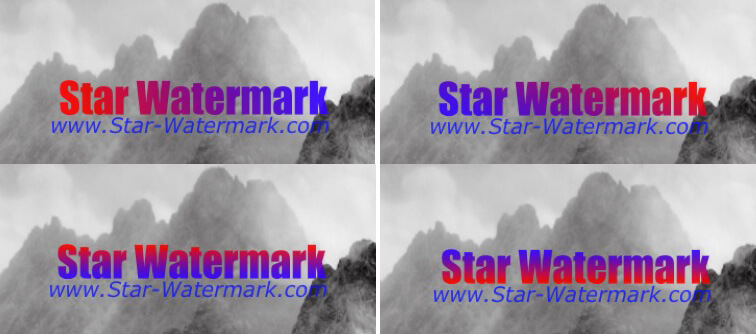
Exemplos de texto gradiente
Etapa 3: aplicar marca d’água às fotos
Depois de criar seu modelo:
- Clique em “Adicionar arquivo” para importar uma ou várias fotos.
- Selecione seu modelo de marca d'água de texto gradiente.
- Clique em "Visualização de saída" para revisar o efeito da marca d'água.
- Se estiver satisfeito, clique em “Processar” para aplicar a marca d’água e salvar suas fotos.

Exemplo de efeito de marca d'água
Dicas avançadas
- Várias marcas d'água: adicione várias marcas d'água (texto e imagem) em um modelo. Veja nossotutorial com múltiplas marcas d'água.
- Processamento em lote: Coloque marcas d’água em centenas de fotos de uma só vez para economizar tempo.
- Experimente estilos: experimente diferentes combinações de gradientes e rotações para obter efeitos exclusivos.
- Salvar modelos: armazene seus modelos de gradiente para uso futuro.
Tutoriais relacionados
- Como colocar marca d'água em fotos no Mac
- Tutorial 1: Tamanho do texto e personalização da fonte
- Tutorial 2: Localização e transparência da marca d'água
- Fotos em lote com marca d'água no Mac
- Assista ao tutorial em vídeo Star Watermark no YouTube
Perguntas frequentes (FAQ)
- Qual é a diferença entre as versões gratuita e Ultimate?
- A versão gratuita suporta marcas d'água básicas, enquanto a versão Ultimate oferece recursos avançados como texto gradiente e marcas d'água múltiplas.
- Posso usar texto gradiente na versão gratuita?
- Não, o texto gradiente é exclusivo doVersão final.
- Star Watermark Ultimate é compatível com macOS Ventura?
- Sim, é compatível com macOS Ventura e versões anteriores. Verifique opágina de comprapara obter detalhes.
- Posso colocar marca d'água em várias fotos de uma vez?
- Sim, a versão Ultimate oferece suporte ao processamento em lote para marcas d’água eficientes.
Comece hoje
Pronto para criar marcas d'água de texto gradiente impressionantes? ComprarStar Watermark para Mac Ultimatee comece a marcar suas fotos!
Precisa de ajuda? Visite nossotutoriaisouentre em contato com o suporte.