スター透かし
Mac と Windows で簡単に透かしを入れて写真や PDF を保護します
Star Watermark for Mac Ultimate でグラデーション テキスト ウォーターマークを追加
グラデーションカラーで透かしを強化する
のStar Watermark for Mac 究極バージョンには、グラデーション テキスト透かしという強力な機能が導入されています。このチュートリアルでは、ブログ、ソーシャル メディア、プロのポートフォリオでのブランド化に最適な、スタイリッシュなグラデーション テキストの透かしを写真に追加する方法を説明します。バッチ処理とマルチウォーターマークのサポートにより、写真の保護がかつてないほど簡単になりました。
グラデーション テキスト透かしを使用する理由
- 視覚的な魅力: グラデーションカラーで透かしを際立たせます。
- カスタマイズ: 開始/終了カラーと回転を調整して、独特の効果を実現します。
- プロのブランディング: 写真に一貫性のある目を引く透かしを作成します。
グラデーション テキスト透かしのステップバイステップ ガイド
ステップ 1: Star Watermark Ultimate をダウンロードしてインストールする
購入してダウンロードするStar Watermark for Mac Ultimate公式サイトより。インストール手順に従って、Mac にソフトウェアをセットアップします。
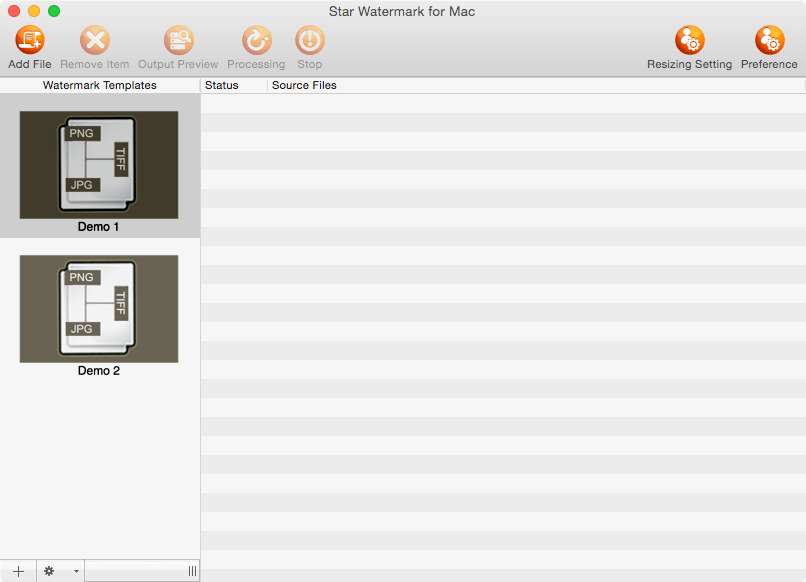
メインインターフェース
ステップ 2: グラデーション テキストの透かしを作成する
Star Watermark Ultimate を起動し、[テンプレートの編集] をクリックして新しいウォーターマークを作成します。グラデーションのテキスト透かしを追加するには:
- テキスト透かしオプションを選択し、テキストを入力します (例: © YourName)。
- 「グラデーションカラー」オプションを有効にします。
- を選択してくださいカラーの開始そしてエンドカラーグラデーション用。
- を調整します。グラデーションスタイル回転スライダーを使用してさまざまな効果を実現します。

グラデーションテキストの設定
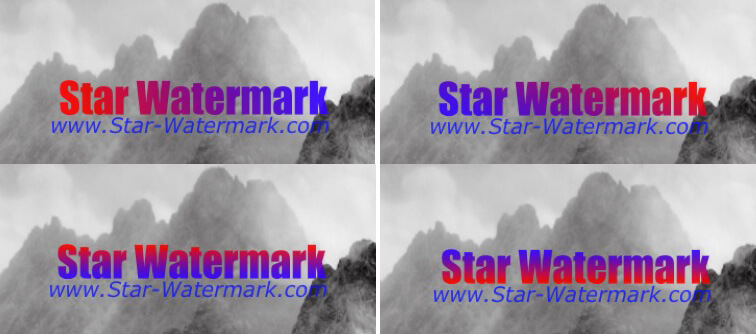
グラデーションテキストの例
ステップ 3: 写真に透かしを適用する
テンプレートを作成した後:
- 「ファイルを追加」をクリックして、1 つまたは複数の写真をインポートします。
- グラデーション テキストの透かしテンプレートを選択します。
- 「出力プレビュー」をクリックして透かし効果を確認します。
- 問題がなければ、「処理」をクリックして透かしを適用し、写真を保存します。
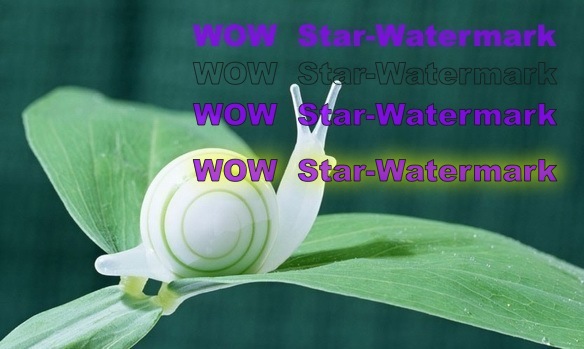
透かし効果の例
高度なヒント
- マルチウォーターマーク: 1 つのテンプレートに複数の透かし (テキストと画像) を追加します。私たちのを参照してくださいマルチウォーターマークのチュートリアル.
- バッチ処理: 時間を節約するために一度に数百枚の写真に透かしを入れます。
- スタイルを試してみる: ユニークな効果を得るために、さまざまなグラデーションの組み合わせと回転を試してください。
- テンプレートの保存: 将来使用できるようにグラデーション テンプレートを保存します。
関連チュートリアル
- Mac で写真に透かしを入れる方法
- チュートリアル 1: テキスト サイズとフォントのカスタマイズ
- チュートリアル 2: ウォーターマークの位置と透明度
- Mac で写真にバッチ透かしを入れる
- YouTube で Star Watermark ビデオ チュートリアルを視聴する
よくある質問 (FAQ)
- 無料バージョンとアルティメットバージョンの違いは何ですか?
- 無料版では基本的な透かしがサポートされていますが、究極版ではグラデーション テキストやマルチ透かしなどの高度な機能が提供されます。
- 無料版でもグラデーションテキストを使用できますか?
- いいえ、グラデーション テキストはアルティメットバージョン.
- Star Watermark Ultimate は macOS Ventura と互換性がありますか?
- はい、macOS Ventura 以前のバージョンをサポートしています。チェックしてください購入ページ詳細については。
- 一度に複数の写真に透かしを入れることはできますか?
- はい、Ultimate バージョンは効率的な透かし入れのためのバッチ処理をサポートしています。
今すぐ始めましょう
見事なグラデーションのテキスト透かしを作成する準備はできましたか?購入するStar Watermark for Mac Ultimateそして写真のブランド化を始めましょう!