スター透かし
Mac と Windows で簡単に透かしを入れて写真や PDF を保護します
Star Watermark を使用して Mac で写真に透かしを入れる方法
Star Watermark で写真を保護する
Star Watermark Mac 用は、写真にテキストや画像の透かしを追加して、作品を確実に保護するための、無料の使いやすいツールです。ソーシャル メディアで写真を共有する場合でも、デジタル アートを販売する場合でも、このガイドでは、効率化のためのバッチ処理など、macOS で写真に透かしを入れる方法について説明します。
写真に透かしを入れるためのステップバイステップガイド
ステップ 1: Star Watermark をダウンロードしてインストールする
にアクセスしてください。公式__SW___ウェブサイトmacOS 用の無料版をダウンロードします。画面上の指示に従ってソフトウェアをインストールします。
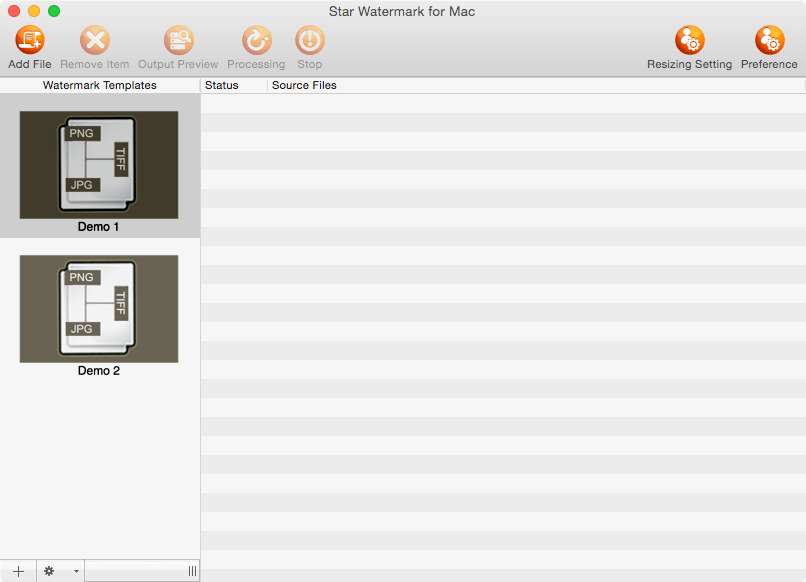
Star Watermarkのメインインターフェイス
ステップ 2: ウォーターマーク テンプレートを作成する
Star Watermark を起動し、[テンプレートの編集] をクリックして新しいウォーターマークを作成します。次のことができます。
- テキストの透かしを追加する: テキスト (名前や © 記号など) を入力し、フォント、サイズ、色、不透明度を選択します。
- 画像の透かしを追加する:ロゴやグラフィックをアップロードし、サイズや位置を調整します。
- 位置のカスタマイズ: 透かしを好みの位置にドラッグするか、配置オプションを使用します。
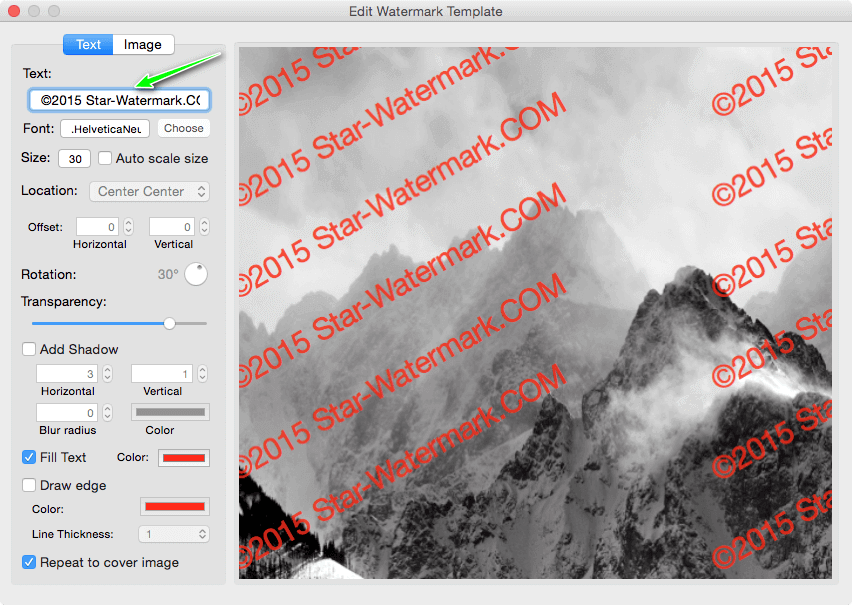
テンプレート編集インターフェース
ステップ 3: 写真を追加し、透かしを適用する
「ファイルを追加」ボタンをクリックして、1 つまたは複数の写真をインポートします。透かしテンプレートを選択して、次の操作を行います。
- 「出力プレビュー」をクリックしてウォーターマーク効果を確認します。
- 必要に応じて設定を調整します (出力形式、フォルダーなど)。
- 「処理」をクリックすると、選択したすべての写真にウォーターマークが適用されます。
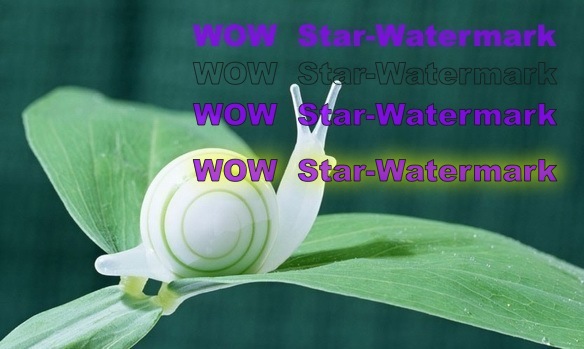
透かし効果の例
高度なヒント
- バッチ透かし: 複数の写真をインポートして同時に透かしを入れ、時間を節約します。
- グラデーションテキスト (究極版): にアップグレードします。アルティメットバージョングラデーションカラーのテキスト透かし用。
- テンプレートの保存: 透かしテンプレートを再利用して、一貫したブランディングを実現します。
- 互換性をチェックする: Star Watermark は、macOS Ventura、Catalina、およびそれ以前のバージョンをサポートしています。
関連チュートリアル
- チュートリアル 1: テキスト サイズとフォントのカスタマイズ
- チュートリアル 2: ウォーターマークの位置と透明度
- チュートリアル 3: グラデーション カラーの使用 (究極バージョン)
- Mac で写真にバッチ透かしを入れる
- YouTube で Star Watermark ビデオ チュートリアルを視聴する
よくある質問 (FAQ)
- Mac 用 Star Watermark は無料ですか?
- はい、無料版では強力な透かし機能が提供されます。グラデーション テキストなどの高度なオプションについては、アルティメットバージョン.
- 一度に複数の写真に透かしを入れることはできますか?
- はい、__SW___ はバッチ処理をサポートしているため、一度に複数の写真に透かしを入れることができます。
- どのようなファイル形式がサポートされていますか?
- Star Watermark は JPEG、PNG、BMP などをサポートしています。チェックしてくださいよくある質問ページ詳細については。
- Star Watermark は macOS Ventura と互換性がありますか?
- はい、macOS Ventura 以前のバージョンで動作します。にアクセスしてください。ダウンロードページアップデート用に。
今すぐ始めましょう
写真を保護する準備はできましたか?ダウンロードStar Watermark Mac 用今すぐウォーターマークを開始してください!