SternWasserzeichen
Schützen Sie Ihre Fotos und PDFs mit einfachem Wasserzeichen auf Mac und Windows
So versehen Sie Fotos auf dem Mac mit einem Wasserzeichen mit Star Watermark
Schützen Sie Ihre Fotos mit Star Watermark
Star Watermark für Macist ein kostenloses, benutzerfreundliches Tool zum Hinzufügen von Text- oder Bildwasserzeichen zu Ihren Fotos, um sicherzustellen, dass Ihre Arbeit geschützt ist. Unabhängig davon, ob Sie Fotos in sozialen Medien teilen oder digitale Kunst verkaufen, führt Sie dieser Leitfaden durch das Versehen von Fotos mit Wasserzeichen auf macOS, einschließlich der Stapelverarbeitung für mehr Effizienz.
Schritt-für-Schritt-Anleitung für Fotos mit Wasserzeichen
Schritt 1: Star Watermark herunterladen und installieren
Besuchen Sie dieoffizielle Star Watermark-Websiteum die kostenlose Version für macOS herunterzuladen. Befolgen Sie die Anweisungen auf dem Bildschirm, um die Software zu installieren.
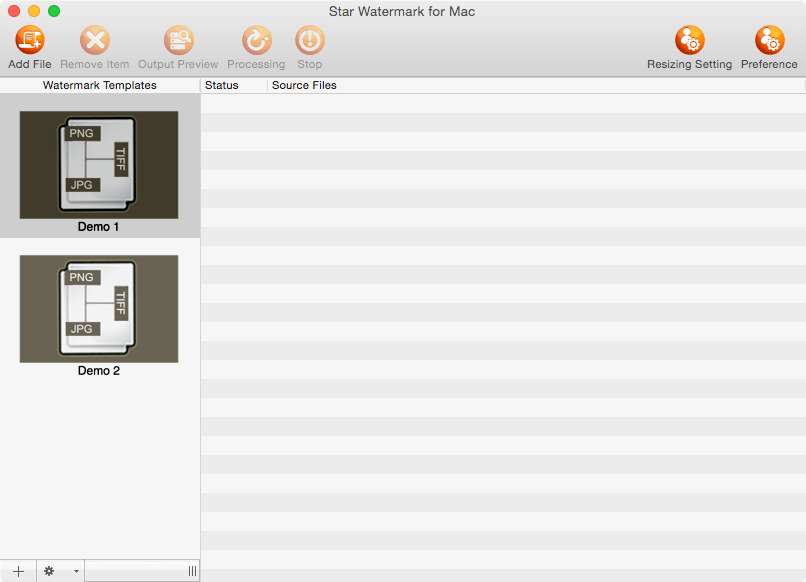
Hauptschnittstelle von Star Watermark
Schritt 2: Erstellen Sie eine Wasserzeichenvorlage
Starten Sie Star Watermark und klicken Sie auf „Vorlage bearbeiten“, um ein neues Wasserzeichen zu erstellen. Sie können:
- Textwasserzeichen hinzufügen: Geben Sie Ihren Text ein (z. B. Ihren Namen oder das ©-Symbol), wählen Sie Schriftart, Größe, Farbe und Deckkraft.
- Bildwasserzeichen hinzufügen: Laden Sie ein Logo oder eine Grafik hoch, passen Sie Größe und Position an.
- Position anpassen: Ziehen Sie das Wasserzeichen an die gewünschte Stelle oder verwenden Sie die Ausrichtungsoptionen.
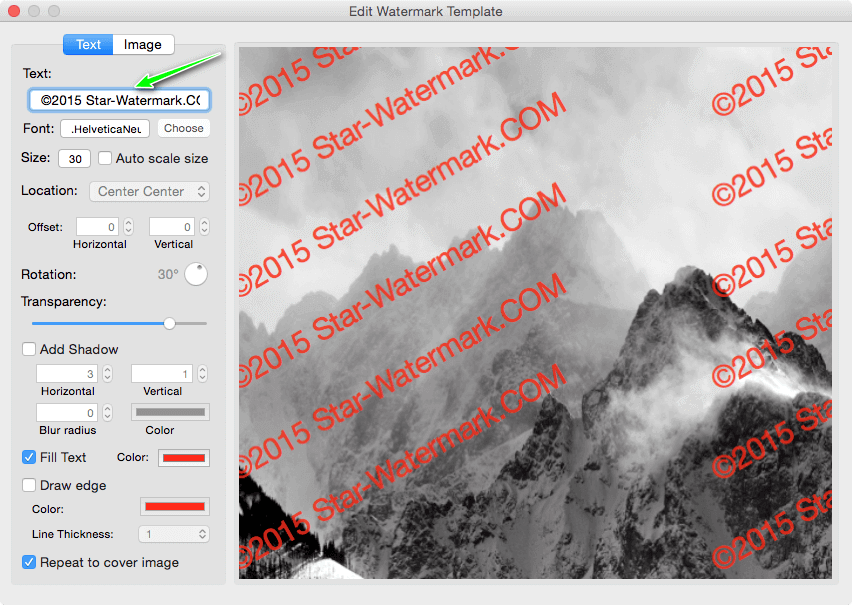
Schnittstelle zur Vorlagenbearbeitung
Schritt 3: Fotos hinzufügen und Wasserzeichen anwenden
Klicken Sie auf die Schaltfläche „Datei hinzufügen“, um ein oder mehrere Fotos zu importieren. Wählen Sie Ihre Wasserzeichenvorlage aus und gehen Sie dann wie folgt vor:
- Klicken Sie auf „Ausgabevorschau“, um den Wasserzeicheneffekt zu überprüfen.
- Passen Sie bei Bedarf die Einstellungen an (z. B. Ausgabeformat, Ordner).
- Klicken Sie auf „Verarbeiten“, um das Wasserzeichen auf alle ausgewählten Fotos anzuwenden.

Beispiel für einen Wasserzeicheneffekt
Erweiterte Tipps
- Batch-Wasserzeichen: Importieren Sie mehrere Fotos, um sie gleichzeitig mit einem Wasserzeichen zu versehen, was Zeit spart.
- Verlaufstext (ultimative Version): Upgrade aufUltimative Versionfür Textwasserzeichen mit Farbverlauf.
- Speichern Sie Vorlagen: Verwenden Sie Ihre Wasserzeichenvorlagen für ein einheitliches Branding wieder.
- Überprüfen Sie die Kompatibilität: Star Watermark unterstützt macOS Ventura, Catalina und frühere Versionen.
Verwandte Tutorials
- Tutorial 1: Textgröße und Schriftartanpassung
- Tutorial 2: Position und Transparenz von Wasserzeichen
- Tutorial 3: Verlaufsfarben verwenden (Ultimate-Version)
- Stapelweises Wasserzeichen für Fotos auf dem Mac
- Sehen Sie sich das Star Watermark Video-Tutorial auf YouTube an
Häufig gestellte Fragen (FAQ)
- Ist Star Watermark für Mac kostenlos?
- Ja, die kostenlose Version bietet leistungsstarke Wasserzeichenfunktionen. Für erweiterte Optionen wie Verlaufstext sollten Sie Folgendes in Betracht ziehenUltimative Version.
- Kann ich mehrere Fotos gleichzeitig mit einem Wasserzeichen versehen?
- Ja, Star Watermark unterstützt die Stapelverarbeitung, sodass Sie mehrere Fotos auf einmal mit einem Wasserzeichen versehen können.
- Welche Dateiformate werden unterstützt?
- Star Watermark unterstützt JPEG, PNG, BMP und mehr. Überprüfen Sie dieFAQ-Seitefür Einzelheiten.
- Ist Star Watermark mit macOS Ventura kompatibel?
- Ja, es funktioniert auf macOS Ventura und früheren Versionen. Besuchen Sie dieDownload-Seitefür Updates.
Beginnen Sie noch heute
Sind Sie bereit, Ihre Fotos zu schützen? HerunterladenStar Watermark für Macund beginnen Sie jetzt mit dem Wasserzeichen!
Brauchen Sie Hilfe? Besuchen Sie unsereTutorialsoderKontaktieren Sie den Support.