SternWasserzeichen
Bild- und PDF-Wasserzeichen-Tools auf Windows-PC und macOS
So erstellen Sie Wasserzeichen
Erstellen Sie wunderschöne Wasserzeichen mitStar Watermark für Mac
Wasserzeichen sind unerlässlich, um Ihre Fotos vor unbefugter Nutzung zu schützen. MitStar Watermark für Mackönnen Sie professionelle Text- oder Bildwasserzeichen erstellen, deren Position, Transparenz und Stil anpassen und sie auf mehrere Fotos gleichzeitig anwenden. Diese Anleitung zeigt Ihnen, wie Sie mit der kostenlosen Version, kompatibel mit macOS 10.15+, wirkungsvolle Wasserzeichen erstellen.
Warum Wasserzeichen erstellen?
Wasserzeichen verhindern Diebstahl, indem sie Ihre Fotos mit Ihrem Namen, Logo oder Ihrer Website kennzeichnen. Sie sind strategisch so platziert, dass sie sichtbar und dennoch unaufdringlich sind. So stellen Sie sicher, dass Ihr Eigentum klar erkennbar ist, ohne die Ästhetik des Fotos zu beeinträchtigen.
So erstellen Sie Wasserzeichen mit Star Watermark
-
Laden Sie Star Watermark herunter und installieren Sie es
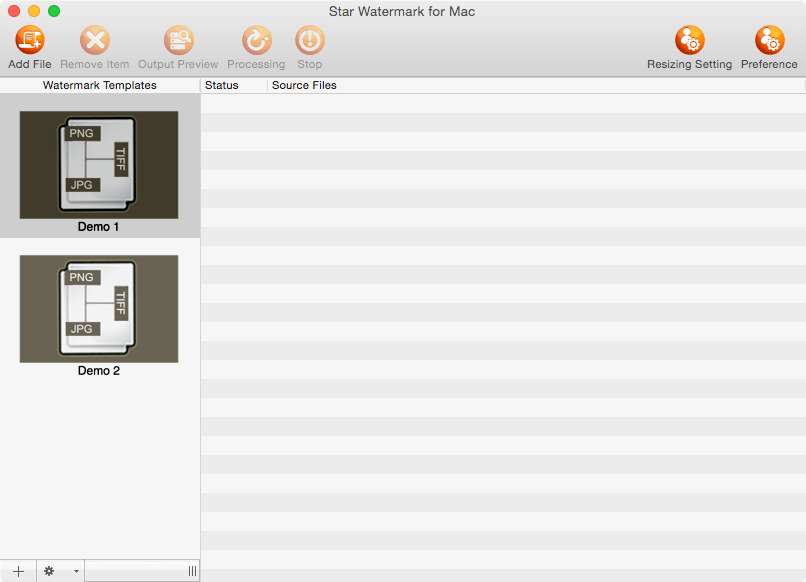
Laden Sie Star Watermark kostenlos herunterund installieren Sie es auf Ihrem Mac. Starten Sie die App, um zu beginnen.
-
Erstellen Sie eine Wasserzeichenvorlage
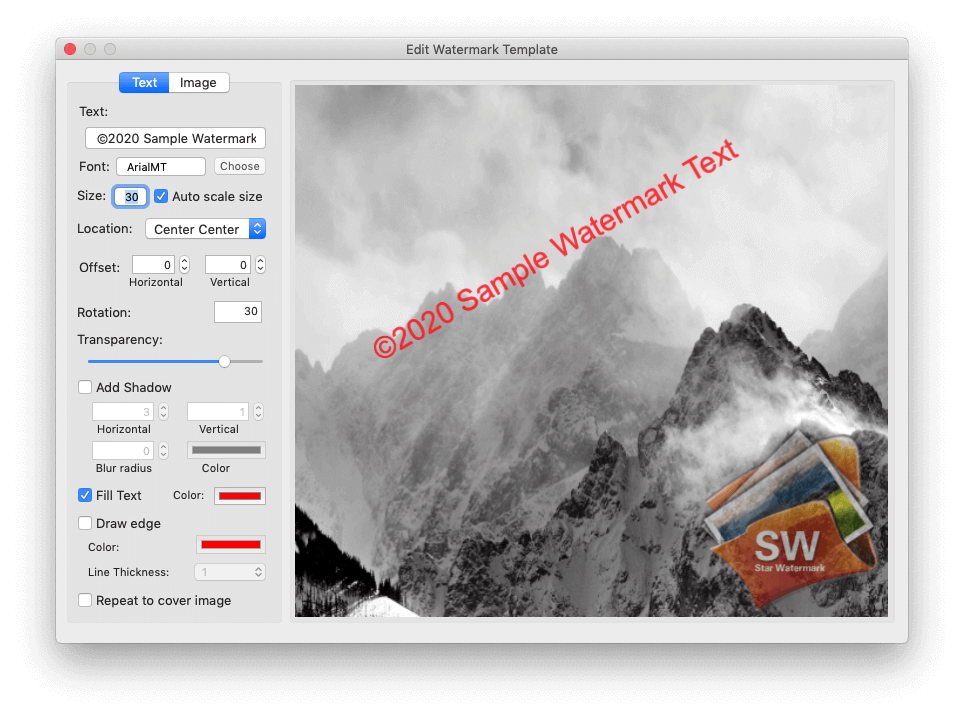
Wählen Sie eine Vorlage (z. B. „Demo 1“) und fügen Sie Text hinzu (z. B. „© YourName“) oder laden Sie ein Logo hoch. Passen Sie Schriftart, Größe und Farbe an Ihre Marke an.
-
Passen Sie die Position des Wasserzeichens an
Ziehen Sie das Wasserzeichen über die Benutzeroberfläche an eine geeignete Position (z. B. in die rechte untere Ecke). Sie können auch präzise Koordinaten festlegen, um die Konsistenz aller Fotos zu gewährleisten.

-
Transparenz einstellen
Passen Sie den Transparenzregler an, um das Wasserzeichen dezent und dennoch sichtbar zu machen. Eine Deckkraft von 50–70 % ist oft ideal, um Schutz und Ästhetik in Einklang zu bringen.

-
Bewerben und speichern
Fügen Sie bis zu 50 Fotos hinzu, zeigen Sie eine Vorschau des Wasserzeichens an und klicken Sie auf „Verarbeiten“, um es anzuwenden. Speichern Sie mit Wasserzeichen versehene Fotos mit dem Suffix „_new“ im Originalverzeichnis.

Kostenloser Download Kaufen Sie Pro Screenshots ansehen
Tipps für effektive Wasserzeichen
- Halten Sie es einfach: Verwenden Sie prägnanten Text (z. B. „© YourName“) oder ein kleines Logo, um das Foto nicht zu überladen.
- Wählen Sie Strategische Platzierung: Platzieren Sie Wasserzeichen in Ecken oder in wichtigen Bereichen, um ein Zuschneiden zu verhindern.
- Balance-Transparenz: Stellen Sie sicher, dass das Wasserzeichen sichtbar ist, aber nicht vom Inhalt des Fotos ablenkt.
Häufig gestellte Fragen
Kann ich in der kostenlosen Version Bildwasserzeichen erstellen?Ja, die kostenlose Version unterstützt grundlegende Bildwasserzeichen, während die Pro-Version erweiterte Effekte bietet.
Wie stelle ich die Konsistenz aller Fotos sicher?Speichern Sie Ihre Wasserzeichenvorlage zur Wiederverwendung in zukünftigen Projekten.
Ist Star Watermark Free sicher?Ja, es ist von Softpedia verifiziert und wird von Benutzern weltweit als vertrauenswürdig eingestuft.Siehe Auszeichnungen.
Für weitere Hilfe besuchen Sie unsereSupport-CenteroderKontaktieren Sie uns.