SternWasserzeichen
Bild- und PDF-Wasserzeichen-Tools auf Windows-PC und macOS
So erstellen Sie ein Wasserzeichen unter macOS
Erstellen Sie wunderschöne Wasserzeichen mitStar Watermark für Mac
Mit Star Watermark für Mac können Sie ganz einfach professionelle und optisch ansprechende Wasserzeichen für Ihre Fotos erstellen. Dieses Tutorial führt Sie durch das Entwerfen eines Wasserzeichens mit der richtigen Schriftart, Größe und dem richtigen Stil mithilfe der kostenlosen Version, die mit macOS 10.15+ kompatibel ist.
Schritte zum Erstellen eines schönen Wasserzeichens
-
Star Watermark herunterladen
Laden Sie Star Watermark kostenlos herunterund installieren Sie es auf Ihrem Mac.
-
Erstellen Sie eine Wasserzeichenvorlage
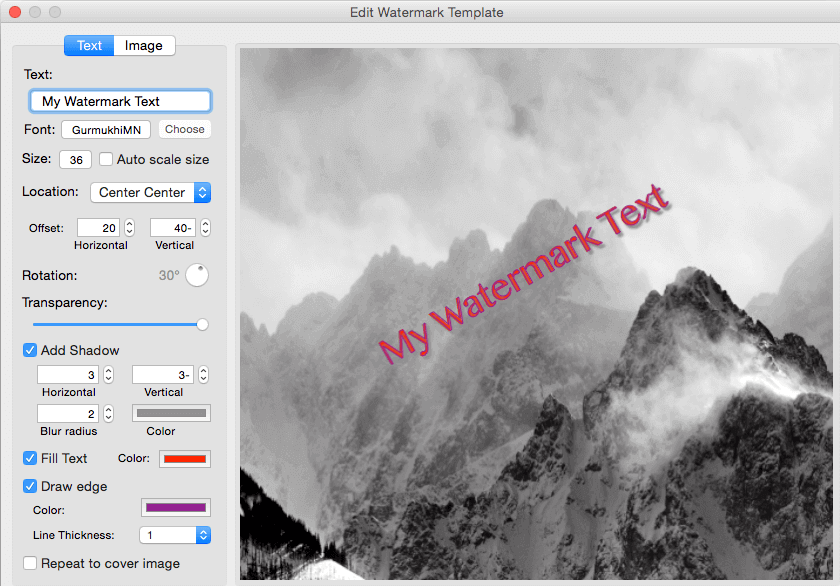
Starten Sie die App und erstellen Sie eine neue Vorlage. Fügen Sie Text (z. B. „© YourName“) oder ein Logo hinzu. Verwenden Sie die Schaltfläche „Auswählen“, um eine Schriftart auszuwählen und die Größe manuell oder über den Schriftartendialog anzupassen.
-
Stil anpassen
Experimentieren Sie mit Schriftarten (z. B. Helvetica, Arial) und Größen (z. B. 12–24 pt). Passen Sie Farbe und Winkel an Ihre Marke an. Nachfolgend finden Sie Beispiele für verschiedene Stile.

-
Passen Sie Transparenz und Position an
Stellen Sie die Transparenz ein (50–70 % empfohlen) und ziehen Sie das Wasserzeichen für eine optimale Platzierung in eine Ecke oder Mitte.
-
Auf Fotos anwenden
Fügen Sie Fotos hinzu, zeigen Sie eine Vorschau des Wasserzeichens an und klicken Sie auf „Verarbeiten“, um mit Wasserzeichen versehene Bilder mit dem Suffix „_new“ zu speichern.
Kostenloser Download Kaufen Sie Pro Galerie ansehen
Tipps für schöne Wasserzeichen
- Wählen Sie Lesbare Schriftarten: Verwenden Sie aus Gründen der Klarheit klare Schriftarten wie Helvetica oder Times New Roman.
- Balance-Größe: Vermeiden Sie übergroße Wasserzeichen, die vom Foto ablenken.
- Teststile: Probieren Sie mehrere Schriftarten- und Farbkombinationen aus, um das beste Erscheinungsbild zu finden.
Häufig gestellte Fragen
Kann ich Wasserzeichenvorlagen speichern?Ja, speichern Sie Vorlagen zur Wiederverwendung in zukünftigen Projekten.
Beschränkt die kostenlose Version die Auswahl an Schriftarten?Nein, Sie können in der kostenlosen Version jede Systemschriftart verwenden.
Wie mache ich Wasserzeichen weniger aufdringlich?Reduzieren Sie die Transparenz und platzieren Sie es in den Ecken.
Für weitere Hilfe besuchen Sie unsereSupport-CenteroderKontaktieren Sie uns.