スター透かし
Windows PC および macOS 上の画像および PDF 透かしツール
macOS でウォーターマークを作成する方法
美しい透かしを作成するStar Watermark Mac 用
Star Watermark for Mac を使用すると、写真にプロフェッショナルで視覚的に魅力的な透かしを簡単に作成できます。このチュートリアルでは、macOS 10.15 以降と互換性のある無料バージョンを使用して、適切なフォント、サイズ、スタイルでウォーターマークをデザインする方法を説明します。
美しい透かしを作成する手順
-
Star Watermarkをダウンロード
Star Watermarkを無料でダウンロードそれを Mac にインストールします。
-
透かしテンプレートを作成する
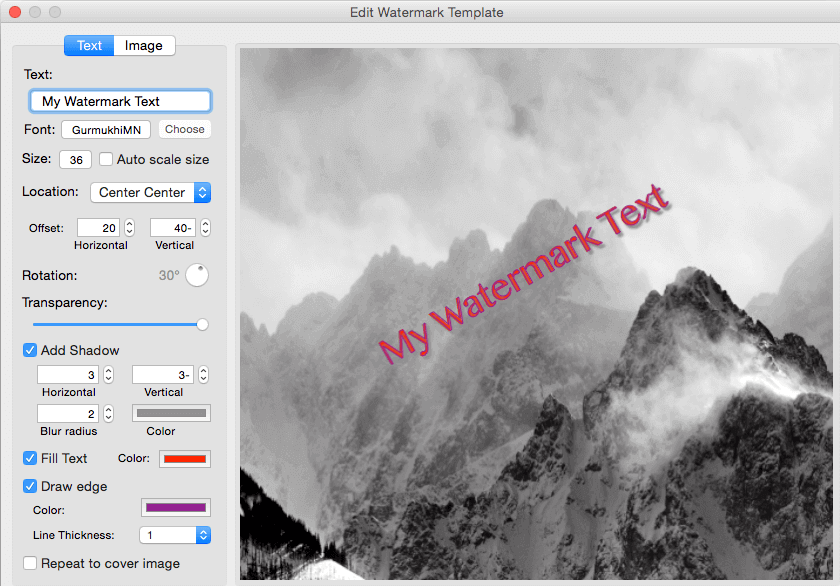
アプリを起動し、新しいテンプレートを作成します。テキスト (例: 「© YourName」) またはロゴを追加します。 「選択」ボタンを使用してフォントを選択し、手動またはフォントダイアログでサイズを調整します。
-
スタイルのカスタマイズ
フォント (例: Helvetica、Arial) とサイズ (例: 12-24pt) を試してください。ブランドに合わせて色と角度を調整します。以下のさまざまなスタイルの例を参照してください。

-
透明度と位置を調整する
透明度を設定し (50 ~ 70% を推奨)、透かしを隅または中央にドラッグして最適な配置にします。
-
写真に適用する
写真を追加し、透かしをプレビューし、「処理」をクリックして透かし入りの画像を「_new」接尾辞付きで保存します。
美しい透かしを作るためのヒント
- 読みやすいフォントを選択する: わかりやすくするために、Helvetica や Times New Roman などのきれいなフォントを使用します。
- バランスサイズ: 写真の邪魔になるような大きすぎる透かしは避けてください。
- テストスタイル: 複数のフォントと色の組み合わせを試して、最適な外観を見つけます。
よくある質問
透かしテンプレートを保存できますか?はい、将来のプロジェクトで再利用できるようにテンプレートを保存します。
無料版ではフォントの選択が制限されますか?いいえ、無料版では任意のシステム フォントを使用できます。
透かしを目立たなくするにはどうすればよいですか?透明度を下げてコーナーに配置します。