SternWasserzeichen
Schützen Sie Ihre Fotos und PDFs mit einfachem Wasserzeichen auf Mac und Windows
Fügen Sie Verlaufstext-Wasserzeichen mit Star Watermark für Mac Ultimate hinzu
Verbessern Sie Ihre Wasserzeichen mit Verlaufsfarben
DieStar Watermark für Mac Ultimate Versionführt eine leistungsstarke Funktion ein: Textwasserzeichen mit Farbverlauf. Dieses Tutorial führt Sie durch das Hinzufügen stilvoller Textwasserzeichen mit Farbverlauf zu Ihren Fotos, die sich perfekt für das Branding in Blogs, sozialen Medien oder professionellen Portfolios eignen. Mit der Stapelverarbeitung und der Unterstützung mehrerer Wasserzeichen war der Schutz Ihrer Fotos noch nie so einfach.
Warum Verlaufstext-Wasserzeichen verwenden?
- Visueller Reiz: Farbverläufe heben Ihre Wasserzeichen hervor.
- Anpassung: Passen Sie die Start-/Endfarben und die Drehung an, um einzigartige Effekte zu erzielen.
- Professionelles Branding: Erstellen Sie konsistente, auffällige Wasserzeichen für Ihre Fotos.
Schritt-für-Schritt-Anleitung für Verlaufstext-Wasserzeichen
Schritt 1: Laden Sie Star Watermark Ultimate herunter und installieren Sie es
Kaufen und herunterladenStar Watermark für Mac Ultimatevon der offiziellen Website. Befolgen Sie die Installationsanweisungen, um die Software auf Ihrem Mac einzurichten.
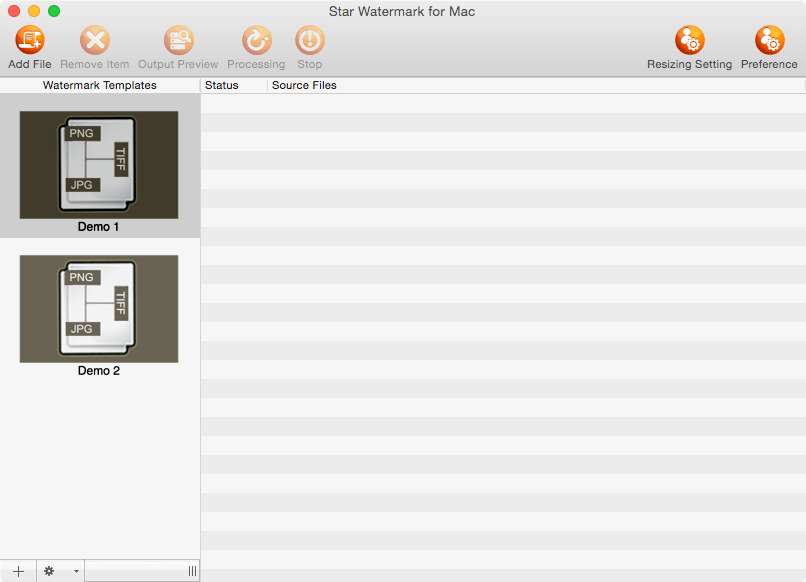
Hauptschnittstelle
Schritt 2: Erstellen Sie ein Wasserzeichen mit Verlaufstext
Starten Sie Star Watermark Ultimate und klicken Sie auf „Vorlage bearbeiten“, um ein neues Wasserzeichen zu erstellen. So fügen Sie ein Textwasserzeichen mit Farbverlauf hinzu:
- Wählen Sie die Option „Textwasserzeichen“ und geben Sie Ihren Text ein (z. B. © YourName).
- Aktivieren Sie die Option „Verlaufsfarbe“.
- Wählen Sie dieBeginnen Sie mit der FarbeundEndfarbefür den Farbverlauf.
- Passen Sie die anFarbverlaufsstilVerwenden Sie den Rotationsschieberegler für verschiedene Effekte.

Einstellungen für Verlaufstext

Beispiele für Verlaufstexte
Schritt 3: Wasserzeichen auf Fotos anwenden
Nachdem Sie Ihre Vorlage erstellt haben:
- Klicken Sie auf „Datei hinzufügen“, um ein oder mehrere Fotos zu importieren.
- Wählen Sie Ihre Wasserzeichenvorlage für Verlaufstext aus.
- Klicken Sie auf „Ausgabevorschau“, um den Wasserzeicheneffekt zu überprüfen.
- Wenn Sie zufrieden sind, klicken Sie auf „In Bearbeitung“, um das Wasserzeichen anzuwenden und Ihre Fotos zu speichern.

Beispiel für einen Wasserzeicheneffekt
Erweiterte Tipps
- Multi-Wasserzeichen: Fügen Sie mehrere Wasserzeichen (Text und Bild) in einer Vorlage hinzu. Sehen Sie sich unsere anTutorial zu mehreren Wasserzeichen.
- Stapelverarbeitung: Versehen Sie Hunderte von Fotos gleichzeitig mit einem Wasserzeichen, um Zeit zu sparen.
- Experimentieren Sie mit Stilen: Probieren Sie verschiedene Farbverlaufskombinationen und Drehungen aus, um einzigartige Effekte zu erzielen.
- Speichern Sie Vorlagen: Speichern Sie Ihre Verlaufsvorlagen für die zukünftige Verwendung.
Verwandte Tutorials
- So versehen Sie Fotos mit Wasserzeichen auf dem Mac
- Tutorial 1: Textgröße und Schriftartanpassung
- Tutorial 2: Position und Transparenz von Wasserzeichen
- Stapelweises Wasserzeichen für Fotos auf dem Mac
- Sehen Sie sich das Star Watermark Video-Tutorial auf YouTube an
Häufig gestellte Fragen (FAQ)
- Was ist der Unterschied zwischen der kostenlosen und der Ultimate-Version?
- Die kostenlose Version unterstützt grundlegende Wasserzeichen, während die Ultimate-Version erweiterte Funktionen wie Verlaufstext und mehrere Wasserzeichen bietet.
- Kann ich in der kostenlosen Version Verlaufstext verwenden?
- Nein, Verlaufstext ist exklusiv fürUltimative Version.
- Ist Star Watermark Ultimate mit macOS Ventura kompatibel?
- Ja, es unterstützt macOS Ventura und frühere Versionen. Überprüfen Sie dieKaufseitefür Einzelheiten.
- Kann ich mehrere Fotos gleichzeitig mit einem Wasserzeichen versehen?
- Ja, die Ultimate-Version unterstützt die Stapelverarbeitung für effizientes Wasserzeichen.
Beginnen Sie noch heute
Sind Sie bereit, atemberaubende Textwasserzeichen mit Farbverlauf zu erstellen? KaufStar Watermark für Mac Ultimateund beginnen Sie mit dem Branding Ihrer Fotos!
Brauchen Sie Hilfe? Besuchen Sie unsereTutorialsoderKontaktieren Sie den Support.