ÉtoileFiligrane
Protégez vos photos et PDF avec un filigrane simple sur Mac et Windows
Ajoutez des filigranes de texte dégradé avec Star Watermark pour Mac Ultimate
Améliorez vos filigranes avec des couleurs dégradées
LeStar Watermark pour Mac version ultimeintroduit une fonctionnalité puissante : les filigranes de texte dégradé. Ce didacticiel vous guide dans l'ajout de filigranes de texte dégradés élégants à vos photos, parfaits pour la stratégie de marque sur les blogs, les réseaux sociaux ou les portfolios professionnels. Avec le traitement par lots et la prise en charge de plusieurs filigranes, protéger vos photos n'a jamais été aussi simple.
Pourquoi utiliser des filigranes de texte dégradé ?
- Appel visuel: Les couleurs dégradées font ressortir vos filigranes.
- Personnalisation: Ajustez les couleurs de début/fin et la rotation pour des effets uniques.
- Image de marque professionnelle: Créez des filigranes cohérents et accrocheurs pour vos photos.
Guide étape par étape des filigranes de texte dégradé
Étape 1 : Téléchargez et installez Star Watermark Ultimate
Acheter et téléchargerStar Watermark pour Mac Ultimatedu site officiel. Suivez les instructions d'installation pour configurer le logiciel sur votre Mac.
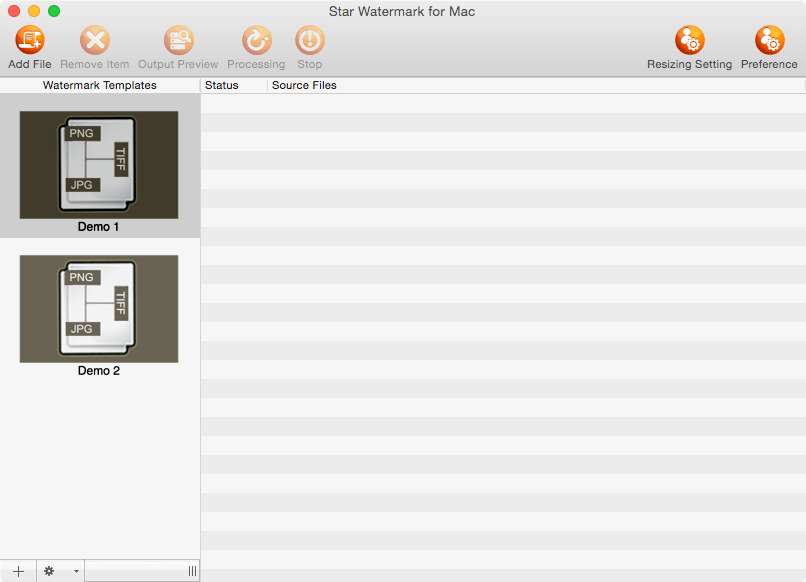
Interface principale
Étape 2 : Créer un filigrane de texte dégradé
Lancez Star Watermark Ultimate et cliquez sur « Modifier le modèle » pour créer un nouveau filigrane. Pour ajouter un filigrane de texte dégradé :
- Sélectionnez l'option de filigrane de texte et saisissez votre texte (par exemple, © VotreNom).
- Activez l'option "Dégradé de couleur".
- Choisissez leCommencer la couleuretCouleur de finpour le dégradé.
- Ajustez leStyle dégradéen utilisant le curseur de rotation pour différents effets.

Paramètres de texte dégradé
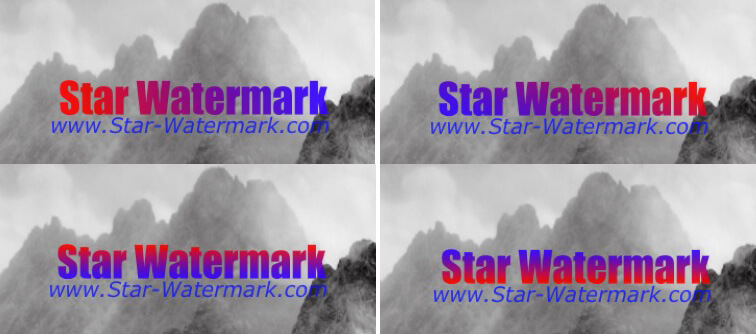
Exemples de texte dégradé
Étape 3 : appliquer un filigrane aux photos
Après avoir créé votre modèle :
- Cliquez sur "Ajouter un fichier" pour importer une ou plusieurs photos.
- Sélectionnez votre modèle de filigrane de texte dégradé.
- Cliquez sur "Aperçu de sortie" pour vérifier l'effet de filigrane.
- Si vous êtes satisfait, cliquez sur « Traitement » pour appliquer le filigrane et enregistrer vos photos.

Exemple d'effet de filigrane
Conseils avancés
- Multi-filigranes: ajoutez plusieurs filigranes (texte et image) dans un seul modèle. Voir notretutoriel multi-filigrane.
- Traitement par lots: filigranez des centaines de photos à la fois pour gagner du temps.
- Expérimentez avec les styles: Essayez différentes combinaisons de dégradés et rotations pour des effets uniques.
- Enregistrer les modèles: stockez vos modèles de dégradés pour une utilisation future.
Tutoriels connexes
- Comment filigraner des photos sur Mac
- Tutoriel 1 : Taille du texte et personnalisation de la police
- Tutoriel 2 : Emplacement et transparence du filigrane
- Filigranage par lots de photos sur Mac
- Regardez le didacticiel vidéo Star Watermark sur YouTube
Foire aux questions (FAQ)
- Quelle est la différence entre les versions gratuite et Ultimate ?
- La version gratuite prend en charge le filigrane de base, tandis que la version Ultimate offre des fonctionnalités avancées telles que le texte dégradé et les filigranes multiples.
- Puis-je utiliser du texte dégradé dans la version gratuite ?
- Non, le texte dégradé est exclusif auVersion ultime.
- Star Watermark Ultimate est-il compatible avec macOS Ventura ?
- Oui, il prend en charge macOS Ventura et les versions antérieures. Vérifiez lepage d'achatpour plus de détails.
- Puis-je filigraner plusieurs photos à la fois ?
- Oui, la version Ultimate prend en charge le traitement par lots pour un filigrane efficace.
Commencez dès aujourd'hui
Prêt à créer de superbes filigranes de texte dégradé ? AchatStar Watermark pour Mac Ultimateet commencez à personnaliser vos photos !
Besoin d'aide ? Visitez notretutorielsoucontacter l'assistance.