estrellamarca de agua
Proteja sus fotos y archivos PDF con marcas de agua sencillas en Mac y Windows
Agregue marcas de agua de texto degradado con Star Watermark para Mac Ultimate
Mejore sus marcas de agua con colores degradados
elStar Watermark para Mac versión definitivapresenta una característica poderosa: marcas de agua de texto degradado. Este tutorial lo guiará para agregar elegantes marcas de agua de texto degradado a sus fotos, perfectas para crear marcas en blogs, redes sociales o portafolios profesionales. Con el procesamiento por lotes y la compatibilidad con múltiples marcas de agua, proteger sus fotografías nunca ha sido tan fácil.
¿Por qué utilizar marcas de agua de texto degradado?
- Atractivo visual: Los colores degradados hacen que sus marcas de agua se destaquen.
- Personalización: Ajuste los colores de inicio/final y la rotación para obtener efectos únicos.
- Marca profesional: cree marcas de agua llamativas y consistentes para sus fotografías.
Guía paso a paso para marcas de agua de texto degradado
Paso 1: Descargue e instale Star Watermark Ultimate
Compra y descargaStar Watermark para Mac UltimateDel sitio web oficial. Siga las instrucciones de instalación para configurar el software en su Mac.
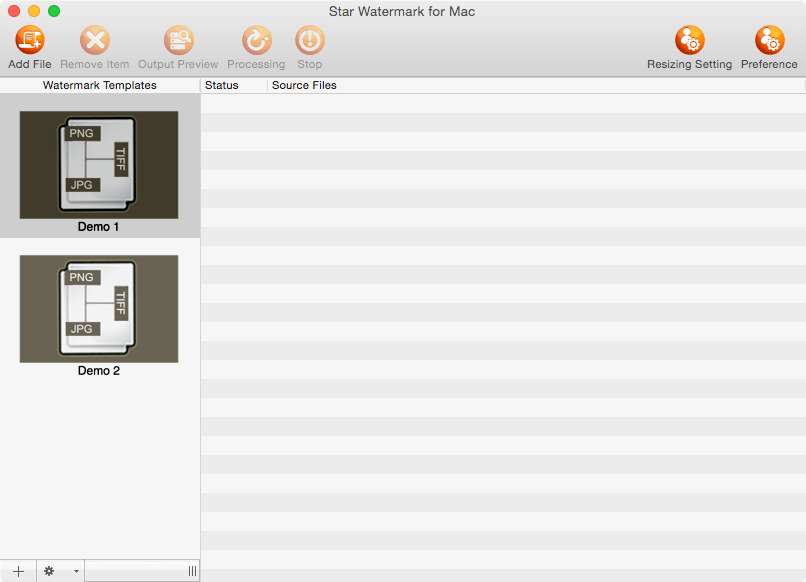
Interfaz principal
Paso 2: crea una marca de agua de texto degradado
Inicie Star Watermark Ultimate y haga clic en "Editar plantilla" para crear una nueva marca de agua. Para agregar una marca de agua de texto degradado:
- Seleccione la opción de marca de agua de texto e ingrese su texto (por ejemplo, © SuNombre).
- Habilite la opción "Color degradado".
- Elige elComenzar coloryColor finalpara el gradiente.
- Ajustar elEstilo degradadousando el control deslizante de rotación para diferentes efectos.

Configuración de texto degradado
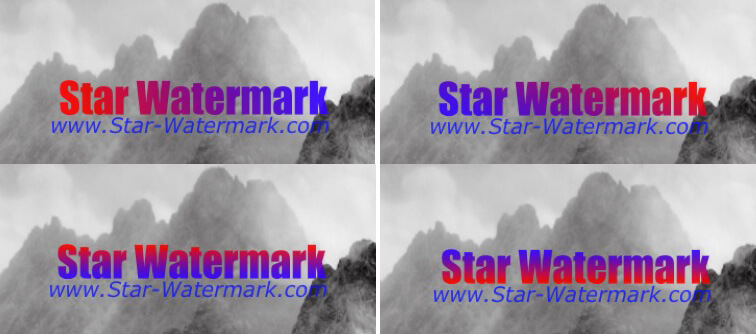
Ejemplos de texto degradado
Paso 3: aplicar marca de agua a las fotos
Después de crear su plantilla:
- Haga clic en "Agregar archivo" para importar una o varias fotos.
- Seleccione su plantilla de marca de agua con texto degradado.
- Haga clic en "Vista previa de salida" para revisar el efecto de marca de agua.
- Si está satisfecho, haga clic en "Procesando" para aplicar la marca de agua y guardar sus fotos.

Ejemplo de efecto de marca de agua
Consejos avanzados
- Marcas de agua múltiples: agregue varias marcas de agua (texto e imagen) en una plantilla. Vea nuestrotutorial de múltiples marcas de agua.
- Procesamiento por lotes: Marca de agua cientos de fotos a la vez para ahorrar tiempo.
- Experimente con estilos: Pruebe diferentes combinaciones de degradados y rotaciones para obtener efectos únicos.
- Guardar plantillas: guarde sus plantillas de degradado para usarlas en el futuro.
Tutoriales relacionados
- Cómo poner marcas de agua en fotos en Mac
- Tutorial 1: Tamaño del texto y personalización de la fuente
- Tutorial 2: Ubicación y transparencia de la marca de agua
- Fotos con marcas de agua por lotes en Mac
- Mire el videotutorial Star Watermark en YouTube
Preguntas frecuentes (FAQ)
- ¿Cuál es la diferencia entre la versión gratuita y la Ultimate?
- La versión gratuita admite marcas de agua básicas, mientras que la versión Ultimate ofrece funciones avanzadas como texto degradado y marcas de agua múltiples.
- ¿Puedo usar texto degradado en la versión gratuita?
- No, el texto degradado es exclusivo delVersión definitiva.
- ¿Star Watermark Ultimate es compatible con macOS Ventura?
- Sí, es compatible con macOS Ventura y versiones anteriores. Compruebe elpagina de comprapara más detalles.
- ¿Puedo poner marcas de agua en varias fotos a la vez?
- Sí, la versión Ultimate admite el procesamiento por lotes para lograr marcas de agua eficientes.
Comience hoy
¿Listo para crear impresionantes marcas de agua de texto degradado? CompraStar Watermark para Mac Ultimate¡Y comienza a personalizar tus fotos!
¿Necesitas ayuda? Visita nuestrotutorialesopóngase en contacto con el soporte.