estrellamarca de agua
Proteja sus fotos y archivos PDF con marcas de agua sencillas en Mac y Windows
Cómo poner marcas de agua en fotos en macOS
Proteja sus fotos con Star Watermark para Mac
Agregar marcas de agua a sus fotografías es una excelente manera de proteger su propiedad intelectual y su identidad de marca. conStar Watermark para Mac, puede agregar fácilmente marcas de agua de texto o imágenes a sus fotos, individualmente o en lotes. Este software gratuito ofrece una interfaz fácil de usar y funciones sólidas. ¡Sigue esta guía paso a paso para poner marcas de agua en tus fotos en macOS!
¿Por qué marcar tus fotos con agua?
La marca de agua ayuda a prevenir el uso no autorizado de sus imágenes y promueve su marca. Star Watermark para Mac proporciona:
- Marcas de agua de imagen y texto personalizables (tamaño, color, posición, rotación).
- Procesamiento por lotes para marcar varias fotos a la vez.
- Opciones de vista previa para garantizar resultados perfectos.
- Versión gratuita con potentes funciones.
Guía paso a paso para fotos con marcas de agua
Paso 1: Inicie Star Watermark
Descargar e instalarStar Watermark para Mac. Haga doble clic en el icono Star Watermark en la carpeta Aplicaciones para iniciar el programa.
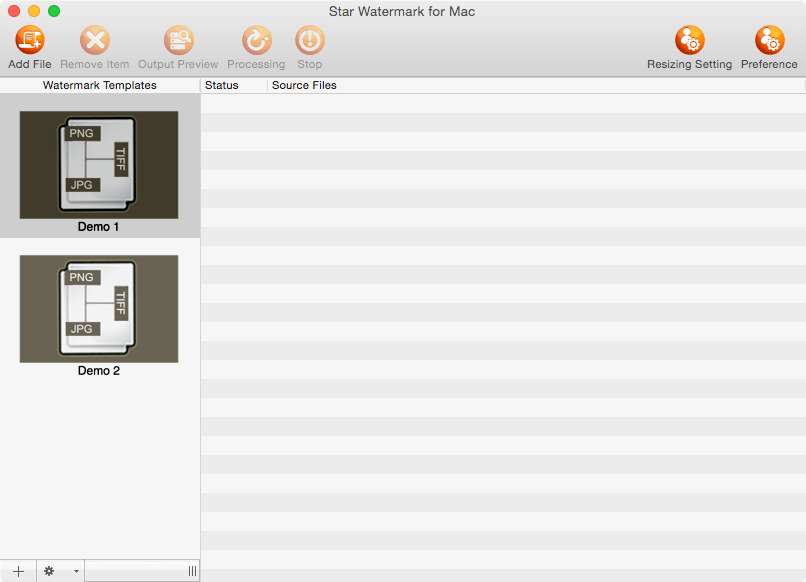
Paso 2: edite su plantilla de marca de agua
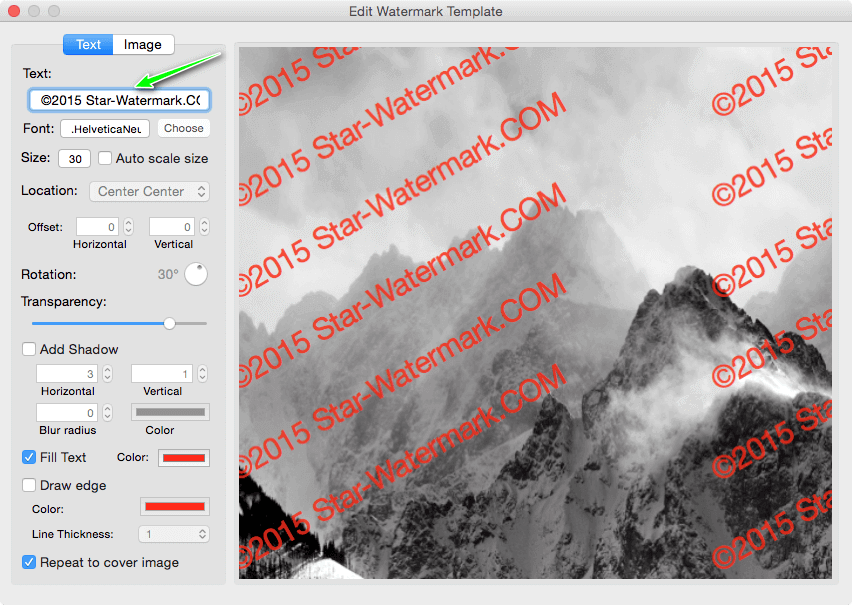
Haga doble clic en "Demo1" o "Demo2" a la izquierda, o seleccione "Agregar plantilla" para abrir el cuadro de diálogo "Editar plantilla". Personaliza tu marca de agua:
- Marca de agua de texto: establece el contenido del texto, la fuente, el tamaño, el color, la posición, el ángulo y la sombra.
- Marca de agua de imagen: agregue un logotipo o imagen, ajuste la posición y gírelo según sea necesario.
Paso 3: configurar las opciones de salida
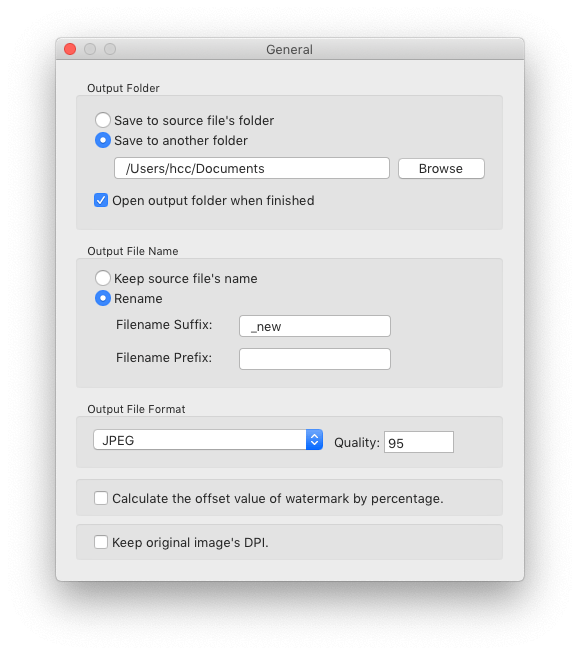
Haga clic en "Preferencias" en la barra de herramientas para abrir el panel de control. En la pestaña "General", configure el directorio de salida, el sufijo del archivo (por ejemplo, "_watermarked") y el formato de salida (por ejemplo, JPEG, PNG).
Paso 4: agregar y procesar fotos
Agregue fotos de dos maneras:
- Haga clic en "Agregar archivos" en la barra de herramientas para buscar y seleccionar fotos.
- Arrastra y suelta fotos en la interfaz del programa.
Obtenga una vista previa de la marca de agua haciendo clic en "Vista previa de salida" o haciendo doble clic en un archivo. Cuando esté listo, haga clic en "Iniciar procesamiento" para aplicar la marca de agua a todas las fotos seleccionadas.

Paso 5: ver fotos con marcas de agua
Después del procesamiento, la carpeta de salida se abre automáticamente. Verifique las fotos con marca de agua, nombradas con el sufijo establecido en Preferencias. También puede encontrar la carpeta de salida a través del panel "Preferencias".
Consejos para una marca de agua eficaz
- Equilibra visibilidad y estética: Coloque marcas de agua estratégicamente para proteger las imágenes sin obstruir el contenido clave.
- Usar procesamiento por lotes: Ahorre tiempo agregando marcas de agua a varias fotos a la vez.
- Vista previa de resultados: Siempre obtenga una vista previa de las marcas de agua para asegurarse de que se vean bien en todas las imágenes.
- Copia de seguridad de originales: Guarde copias sin editar de sus fotografías.
Recursos adicionales
- Mire el videotutorial Star Watermark para Mac en YouTube
- Cómo registrar Star Watermark para Mac
- Star Watermark Ultimate: agregar múltiples marcas de agua
- Star Watermark Ultimate: use color degradado para marcas de agua de texto
- Cómo agregar marcas de agua de texto a las fotos
- Cómo agregar marcas de agua de imagen a las fotos
- Marca de agua por lotes con Star Watermark para Mac
- Cómo agregar derechos de autor a su imagen
Preguntas frecuentes (FAQ)
- ¿__SW___ para Mac es gratuito?
- Sí, la versión gratuita incluye potentes funciones de marca de agua. Para opciones avanzadas, pruebe elversión profesional.
- ¿Puedo poner marcas de agua en archivos PDF?
- Si, usaStar PDF Watermark para Mac.
- ¿Star Watermark es compatible con Windows?
- Sí, echa un vistazoStar Watermark para Windows.
- ¿Cómo elimino las marcas de agua?
- Star Watermark está diseñado para agregar marcas de agua. Para eliminarlo, considere herramientas de edición profesionales o comuníquese con el soporte para obtener orientación.
Comience hoy
Protege tus fotos con Star Watermark para Mac. ¡Descárgalo ahora y comienza a poner marcas de agua en minutos!
¿Necesitas ayuda? Visita nuestrotutorialesopóngase en contacto con el soporte.