estrellamarca de agua
Proteja y cambie el tamaño de sus fotos y archivos PDF en Windows y macOS
Cómo cambiar el tamaño de las imágenes JPEG en Windows
Cambie el tamaño de las imágenes JPEG al tamaño deseado con Star Watermark para Windows
Cambiar el tamaño de las imágenes JPEG es esencial para optimizar las fotografías para correo electrónico, sitios web o redes sociales. ConStar Watermark para Windows, puedes fácilmentecambiar el tamaño de las imágenes a dimensiones específicasy reduzca el tamaño de los archivos manteniendo la calidad. Este software liviano (versión gratuita disponible) también admitecambio de tamaño por lotes, ahorrándote tiempo. ¡Sigue esta guía paso a paso para cambiar el tamaño de tus fotos sin esfuerzo!
¿Por qué cambiar el tamaño de las imágenes?
Cambiar el tamaño de las imágenes ayuda a cumplir con los límites de tamaño de archivos para las plataformas en línea, reduce los tiempos de carga y garantiza la compatibilidad con los requisitos del correo electrónico o del sitio web. Star Watermark para Windows ofrece:
- Dimensiones personalizables y límites de tamaño de archivo.
- Procesamiento por lotes para múltiples imágenes.
- Opción para mantener la relación de aspecto o establecer tamaños absolutos.
- Interfaz gratuita y fácil de usar.
Guía paso a paso para cambiar el tamaño de las imágenes
Paso 1: Inicie Star Watermark
DescargarStar Watermark para Windowse instalarlo. Inicie el programa desde su escritorio o menú Inicio.
Paso 2: seleccione las fotos para cambiar el tamaño
Haga clic en el botón "Agregar archivo" para buscar y seleccionar fotos. Esperacontrolpara seleccionar varias imágenes o presioneCtrl+Apara seleccionar todas las fotos en una carpeta.
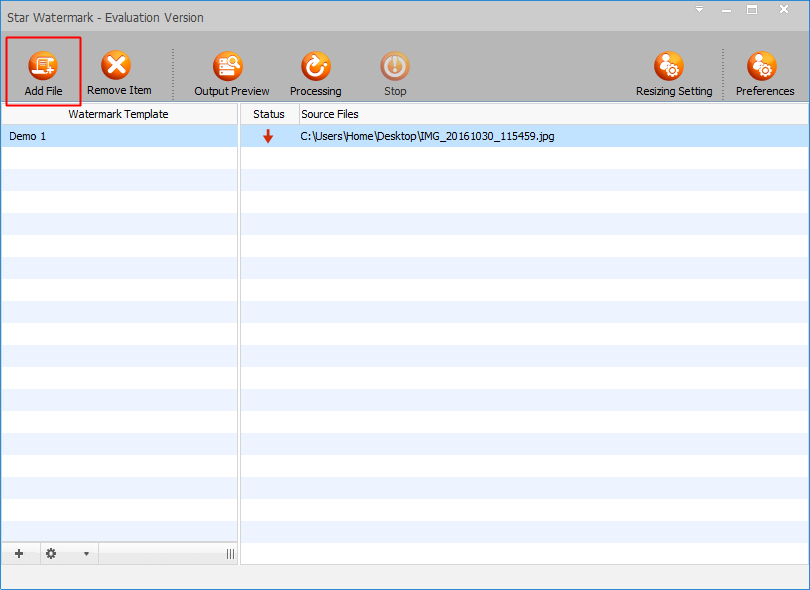
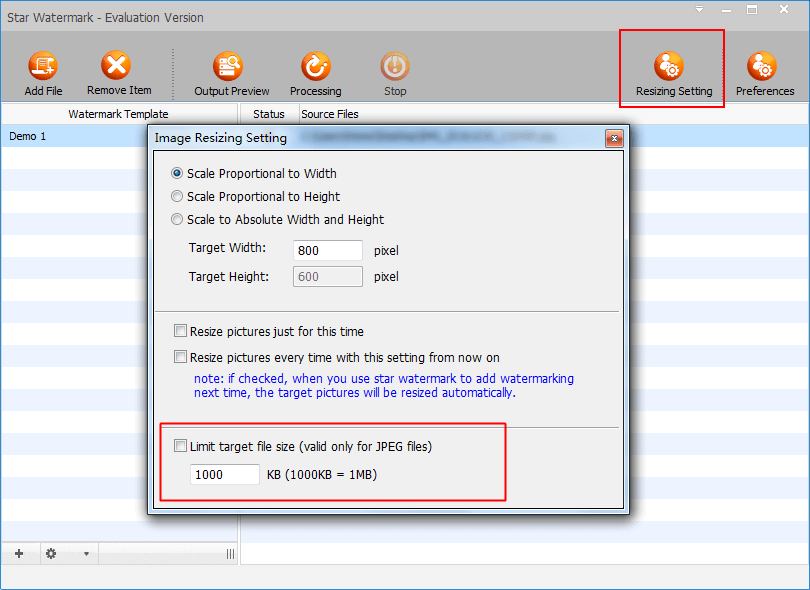
Paso 3: establecer los parámetros de cambio de tamaño
Haga clic en "Configuración de cambio de tamaño" para abrir la ventana de cambio de tamaño. Ingrese las dimensiones deseadas (ancho y alto) o el tamaño máximo de archivo. De forma predeterminada, la relación de aspecto se mantiene para evitar distorsiones. Para tamaños personalizados, seleccione "Escalar a ancho y alto absolutos".
Nota: Ampliar imágenes puede reducir la calidad.
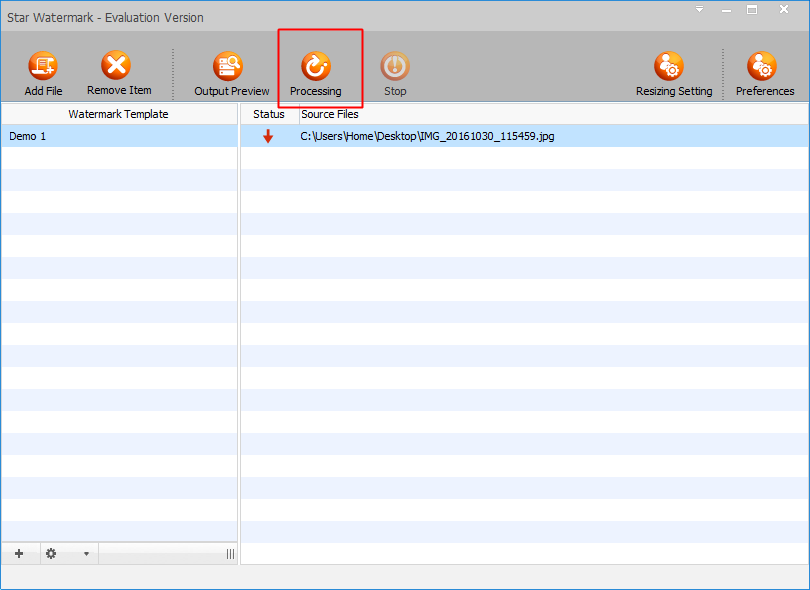
Paso 4: Procesar imágenes
Haga clic en "Procesamiento" para cambiar el tamaño de sus imágenes según la configuración especificada. El proceso es rápido, incluso para varias fotografías.
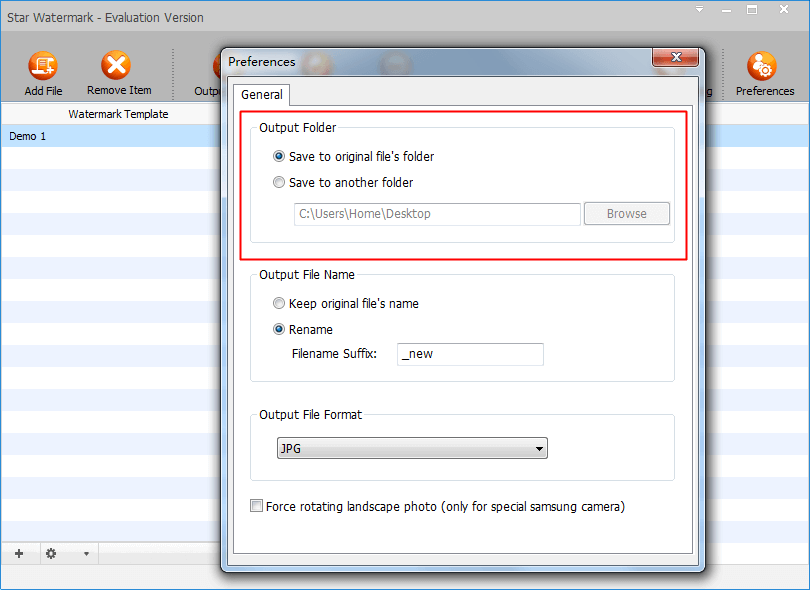
Paso 5: verificar la salida
Busque las imágenes redimensionadas en la carpeta de salida (consulte "Preferencias" para conocer la ubicación predeterminada). Los archivos se nombran con el sufijo "_new" de forma predeterminada.
Paso 6: Opcional: deshabilitar la marca de agua
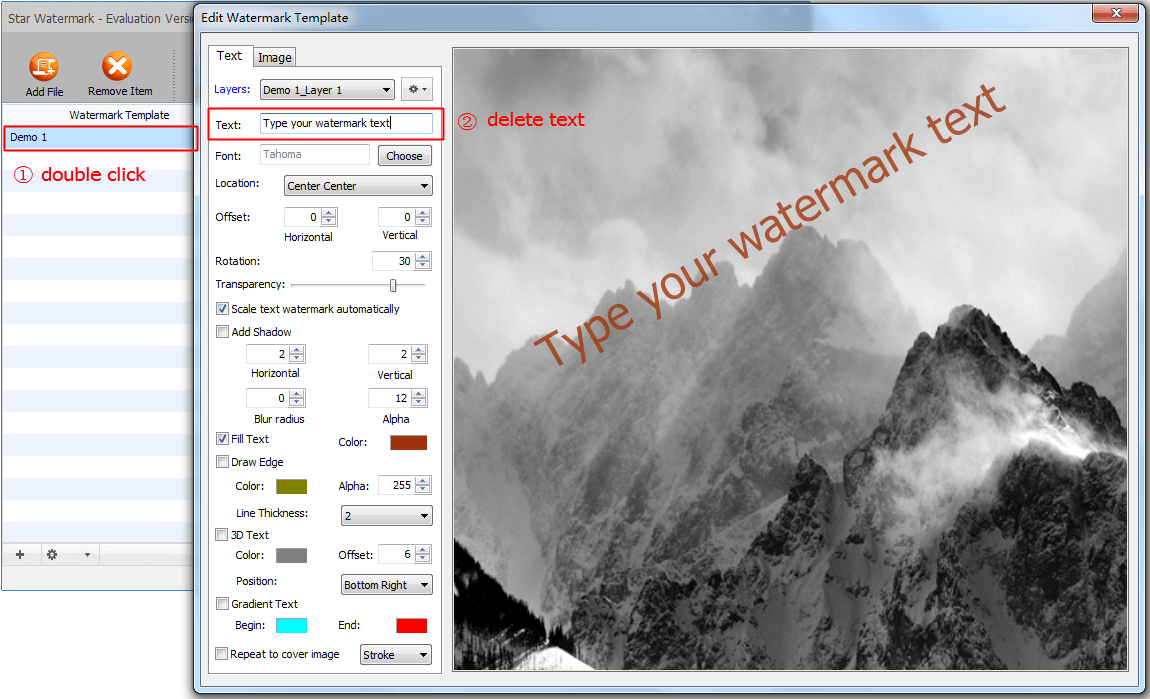
Si solo desea cambiar el tamaño de las imágenes sin agregar una marca de agua, haga doble clic en una plantilla de marca de agua (por ejemplo, "Demostración 1") en la ventana "Editar plantilla de marca de agua" y elimine el texto de la marca de agua.
Consejos para cambiar el tamaño de una imagen de forma eficaz
- mantener la calidad: Evite ampliar las imágenes más allá de su tamaño original.
- Usar procesamiento por lotes: cambie el tamaño de varias imágenes para ahorrar tiempo.
- Verificar tamaños de archivos: asegúrese de que las imágenes redimensionadas cumplan con los requisitos de la plataforma (por ejemplo, límites de correo electrónico o sitio web).
- Copia de seguridad de originales: Guarde copias sin editar de sus fotografías.
Preguntas frecuentes (FAQ)
- ¿__SW___ es gratuito para Windows?
- Sí, la versión gratuita admite cambios de tamaño y marcas de agua básicas. Para funciones avanzadas, considere elversión profesional.
- ¿Puedo cambiar el tamaño de las imágenes en macOS?
- Si, usaStar Watermark para Macpara una funcionalidad similar.
- ¿Cómo registro Star Watermark?
- Sigue nuestroguía de registro.
- ¿Puedo cambiar el tamaño de los archivos PDF?
- Para cambiar el tamaño de PDF, intenteStar PDF Watermark para Windows.
Comience hoy
Cambie el tamaño de sus imágenes JPEG con Star Watermark para Windows. ¡Descárgalo ahora y optimiza tus fotos en minutos!
¿Necesitas ayuda? Visita nuestrotutorialesopóngase en contacto con el soporte.
Recursos relacionados
Cómo incrustar una marca de agua en imágenes y archivos PDF
Explore el software gratuito de marcas de agua para imágenes y PDF