ÉtoileFiligrane
Protégez et redimensionnez vos photos et PDF sous Windows et macOS
Comment redimensionner les images JPEG sous Windows
Redimensionnez les images JPEG à la taille souhaitée avec Star Watermark pour Windows
Le redimensionnement des images JPEG est essentiel pour optimiser les photos pour les e-mails, les sites Web ou les réseaux sociaux. AvecStar Watermark pour Windows, vous pouvez facilementredimensionner les images à des dimensions spécifiqueset réduisez la taille des fichiers tout en conservant la qualité. Ce logiciel léger (version gratuite disponible) prend également en chargeredimensionnement par lots, vous faisant gagner du temps. Suivez ce guide étape par étape pour redimensionner vos photos sans effort !
Pourquoi redimensionner les images ?
Le redimensionnement des images permet de respecter les limites de taille de fichier des plateformes en ligne, de réduire les temps de téléchargement et de garantir la compatibilité avec les exigences de messagerie ou de site Web. Star Watermark pour Windows propose :
- Dimensions personnalisables et limites de taille de fichier.
- Traitement par lots pour plusieurs images.
- Possibilité de conserver les proportions ou de définir des tailles absolues.
- Interface gratuite et conviviale.
Guide étape par étape pour redimensionner les images
Étape 1 : Lancer Star Watermark
TéléchargerStar Watermark pour Windowset installez-le. Lancez le programme depuis votre bureau ou le menu Démarrer.
Étape 2 : Sélectionnez les photos à redimensionner
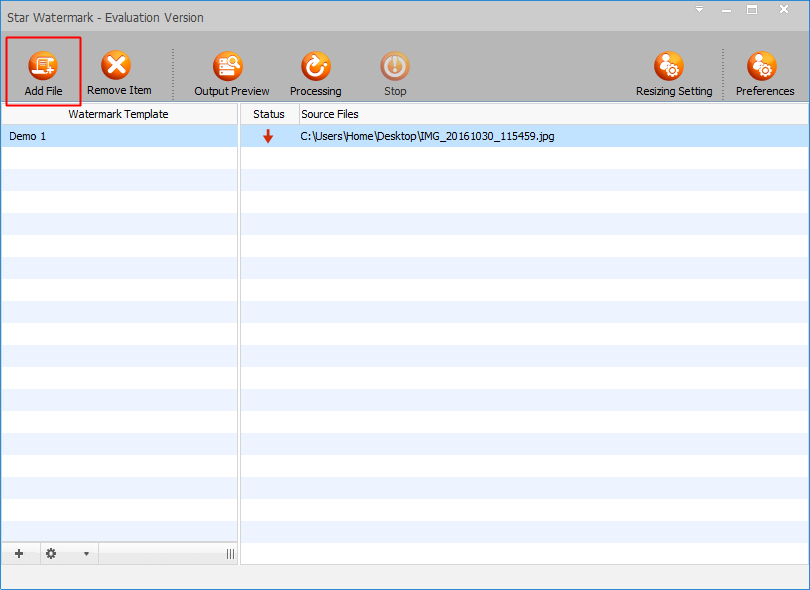
Cliquez sur le bouton « Ajouter un fichier » pour parcourir et sélectionner les photos. TenirCtrlpour sélectionner plusieurs images ou appuyez surCtrl+Apour sélectionner toutes les photos d'un dossier.
Étape 3 : Définir les paramètres de redimensionnement
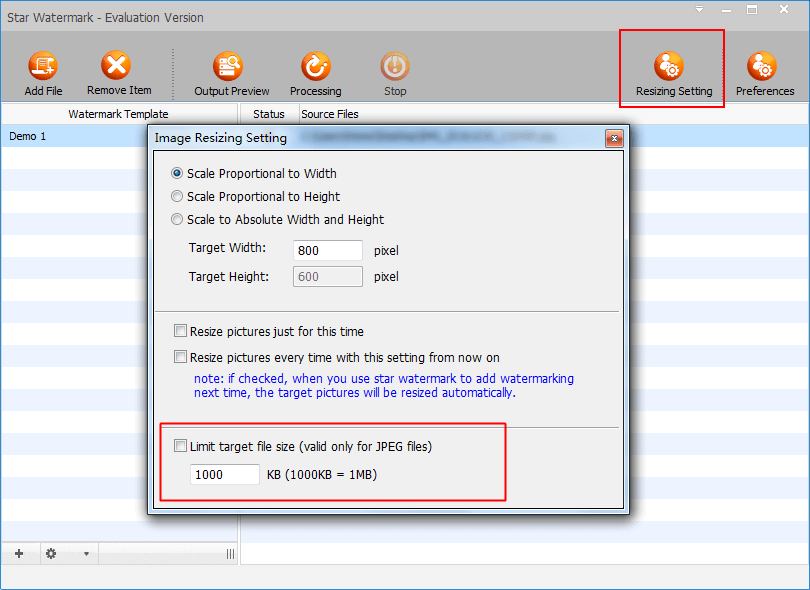
Cliquez sur « Paramètres de redimensionnement » pour ouvrir la fenêtre de redimensionnement. Entrez les dimensions souhaitées (largeur et hauteur) ou la taille maximale du fichier. Par défaut, le rapport hauteur/largeur est conservé pour éviter toute distorsion. Pour les tailles personnalisées, sélectionnez « Ajuster à la largeur et à la hauteur absolues ».
Remarque: L'agrandissement des images peut réduire la qualité.
Étape 4 : Traiter les images
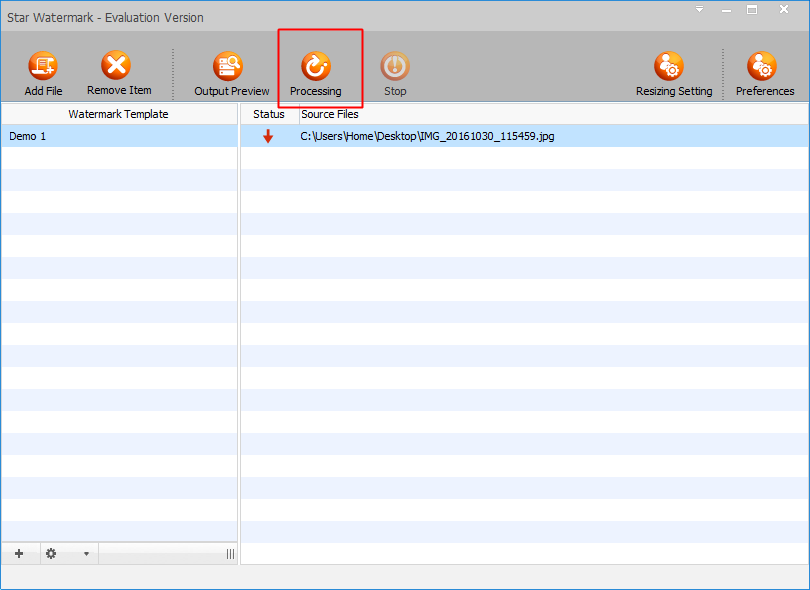
Cliquez sur « Traitement » pour redimensionner vos images en fonction des paramètres spécifiés. Le processus est rapide, même pour plusieurs photos.
Étape 5 : Vérifier la sortie
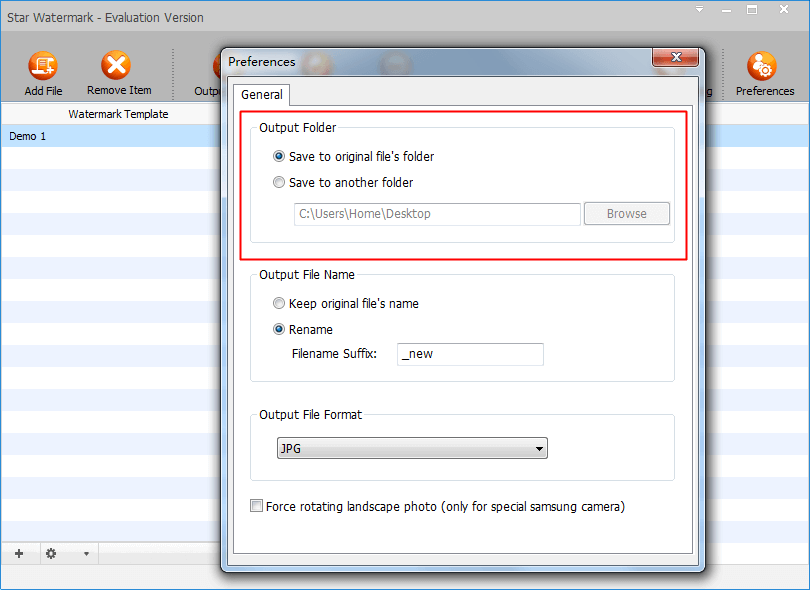
Recherchez les images redimensionnées dans le dossier de sortie (cochez « Préférences » pour l'emplacement par défaut). Les fichiers sont nommés par défaut avec le suffixe « _new ».
Étape 6 : Facultatif – Désactiver le filigrane
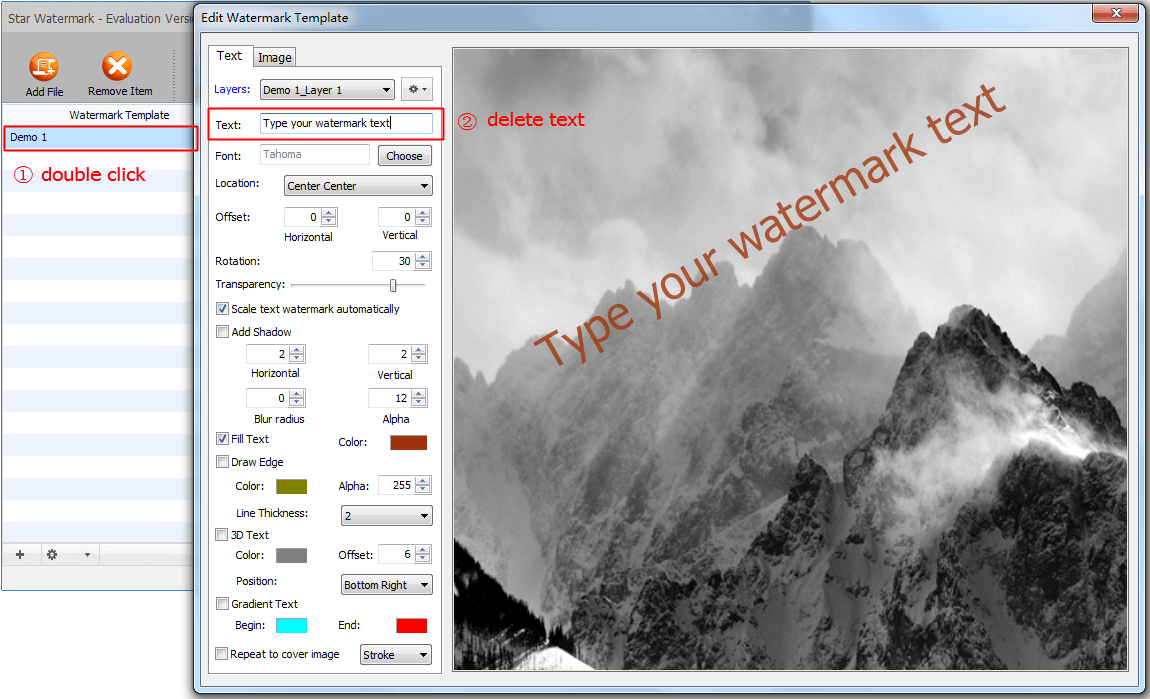
Si vous souhaitez uniquement redimensionner les images sans ajouter de filigrane, double-cliquez sur un modèle de filigrane (par exemple, « Démo 1 ») dans la fenêtre « Modifier le modèle de filigrane » et supprimez le texte du filigrane.
Conseils pour un redimensionnement efficace des images
- Maintenir la qualité: évitez d'agrandir les images au-delà de leur taille d'origine.
- Utiliser le traitement par lots: Redimensionnez plusieurs images pour gagner du temps.
- Vérifier la taille des fichiers: assurez-vous que les images redimensionnées répondent aux exigences de la plate-forme (par exemple, limites de courrier électronique ou de site Web).
- Sauvegarder les originaux: Conservez des copies non éditées de vos photos.
Foire aux questions (FAQ)
- Est-ce que Star Watermark pour Windows est gratuit ?
- Oui, la version gratuite prend en charge le redimensionnement et le filigrane de base. Pour des fonctionnalités avancées, considérez leVersion professionnelle.
- Puis-je redimensionner les images sur macOS ?
- Oui, utilisezStar Watermark pour Macpour une fonctionnalité similaire.
- Comment puis-je enregistrer Star Watermark ?
- Suivez notreguide d'inscription.
- Puis-je redimensionner des PDF ?
- Pour le redimensionnement d'un PDF, essayezStar PDF Watermark pour Windows.
Commencez dès aujourd'hui
Redimensionnez vos images JPEG avec Star Watermark pour Windows. Téléchargez maintenant et optimisez vos photos en quelques minutes !
Besoin d'aide ? Visitez notretutorielsoucontacter l'assistance.
Ressources connexes
Comment intégrer un filigrane dans des images et des PDF
Explorez les logiciels gratuits de filigrane d'images et de PDF