SternWasserzeichen
Schützen Sie Ihre Fotos und PDFs und ändern Sie ihre Größe unter Windows und macOS
So ändern Sie die Größe von JPEG-Bildern unter Windows
Ändern Sie die Größe von JPEG-Bildern auf die gewünschte Größe mit Star Watermark für Windows
Die Größenänderung von JPEG-Bildern ist für die Optimierung von Fotos für E-Mails, Websites oder soziale Medien unerlässlich. MitStar Watermark für Windows, können Sie ganz einfachÄndern Sie die Größe von Bildern auf bestimmte Abmessungenund reduzieren Sie die Dateigröße bei gleichbleibender Qualität. Diese leichte Software (kostenlose Version verfügbar) unterstützt auchBatch-Größenänderung, was Ihnen Zeit spart. Befolgen Sie diese Schritt-für-Schritt-Anleitung, um die Größe Ihrer Fotos mühelos zu ändern!
Warum die Größe von Bildern ändern?
Durch die Größenänderung von Bildern können Sie die Dateigrößenbeschränkungen für Online-Plattformen einhalten, die Upload-Zeit verkürzen und die Kompatibilität mit E-Mail- oder Website-Anforderungen sicherstellen. Star Watermark für Windows bietet:
- Anpassbare Abmessungen und Dateigrößenbeschränkungen.
- Stapelverarbeitung für mehrere Bilder.
- Option zum Beibehalten des Seitenverhältnisses oder zum Festlegen absoluter Größen.
- Kostenlose und benutzerfreundliche Oberfläche.
Schritt-für-Schritt-Anleitung zum Ändern der Bildgröße
Schritt 1: Starten Sie Star Watermark
HerunterladenStar Watermark für Windowsund installieren Sie es. Starten Sie das Programm von Ihrem Desktop oder Startmenü.
Schritt 2: Wählen Sie Fotos aus, deren Größe geändert werden soll
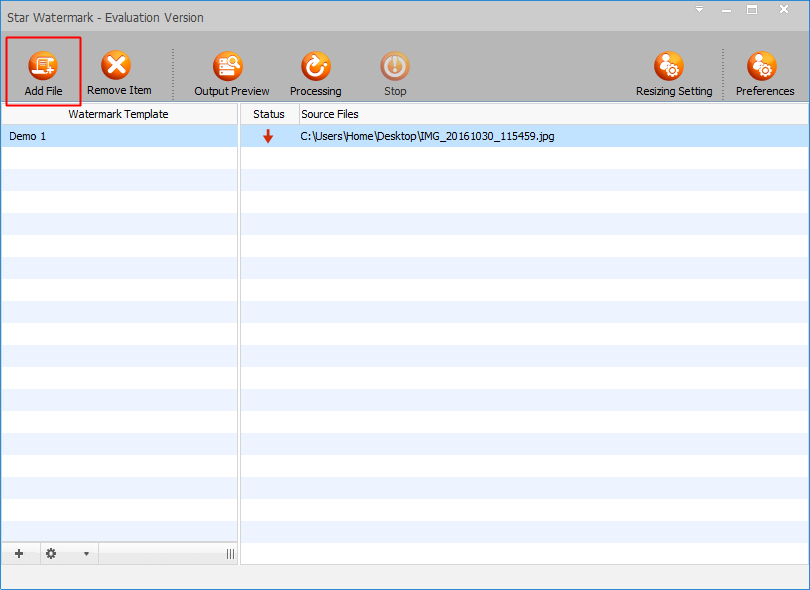
Klicken Sie auf die Schaltfläche „Datei hinzufügen“, um Fotos zu durchsuchen und auszuwählen. HaltStrgum mehrere Bilder auszuwählen oder drücken SieStrg+Aum alle Fotos in einem Ordner auszuwählen.
Schritt 3: Größenänderungsparameter festlegen
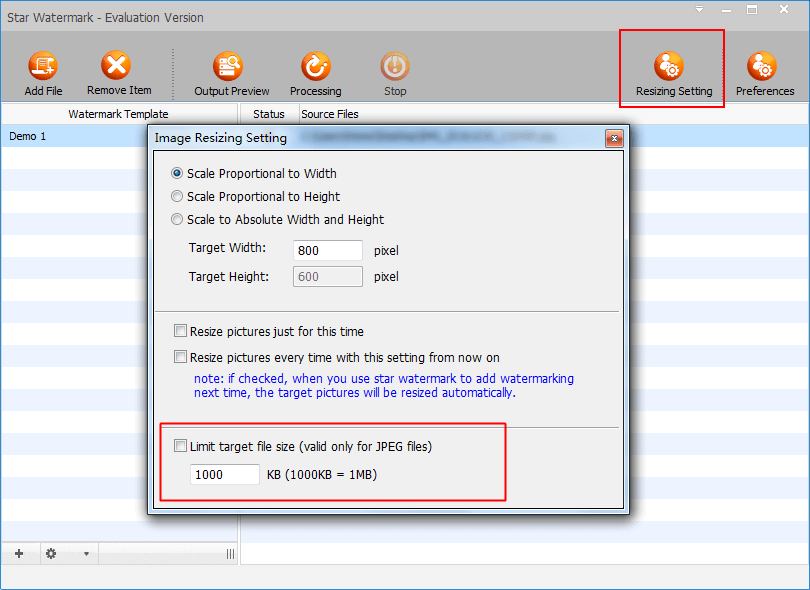
Klicken Sie auf „Größenänderungseinstellung“, um das Größenänderungsfenster zu öffnen. Geben Sie die gewünschten Abmessungen (Breite und Höhe) oder die maximale Dateigröße ein. Standardmäßig wird das Seitenverhältnis beibehalten, um Verzerrungen zu vermeiden. Für benutzerdefinierte Größen wählen Sie „Auf absolute Breite und Höhe skalieren“.
Hinweis: Durch das Vergrößern von Bildern kann sich die Qualität verringern.
Schritt 4: Bilder verarbeiten
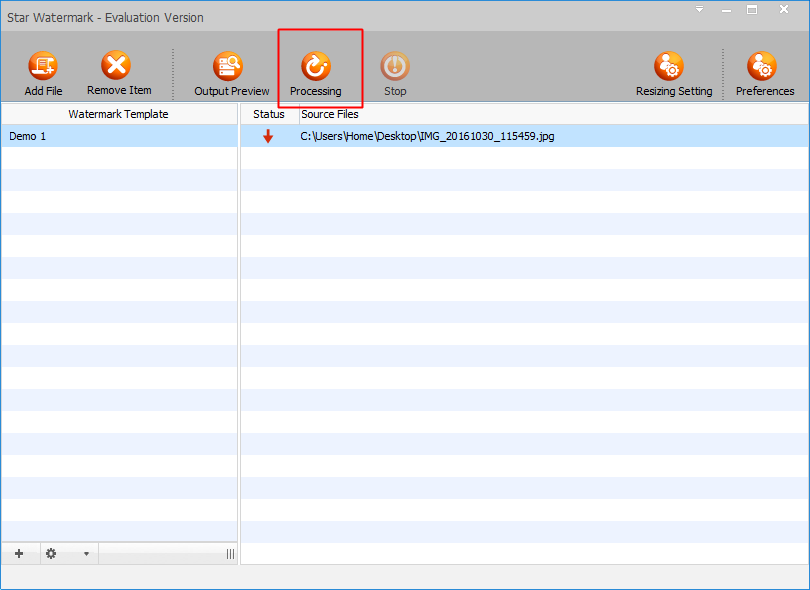
Klicken Sie auf „Verarbeiten“, um die Größe Ihrer Bilder basierend auf den angegebenen Einstellungen zu ändern. Der Vorgang geht auch bei mehreren Fotos schnell.
Schritt 5: Überprüfen Sie die Ausgabe
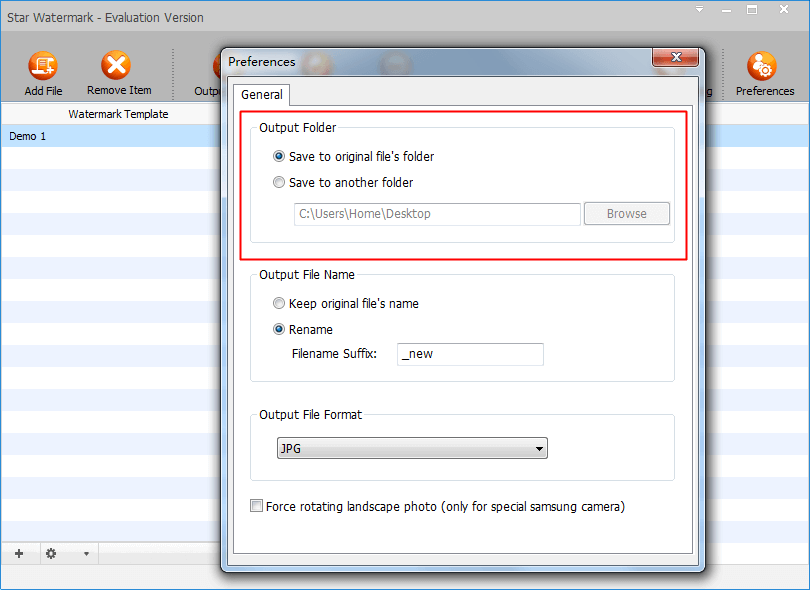
Suchen Sie die Bilder mit geänderter Größe im Ausgabeordner (überprüfen Sie „Einstellungen“ für den Standardspeicherort). Dateien werden standardmäßig mit dem Suffix „_new“ benannt.
Schritt 6: Optional – Wasserzeichen deaktivieren
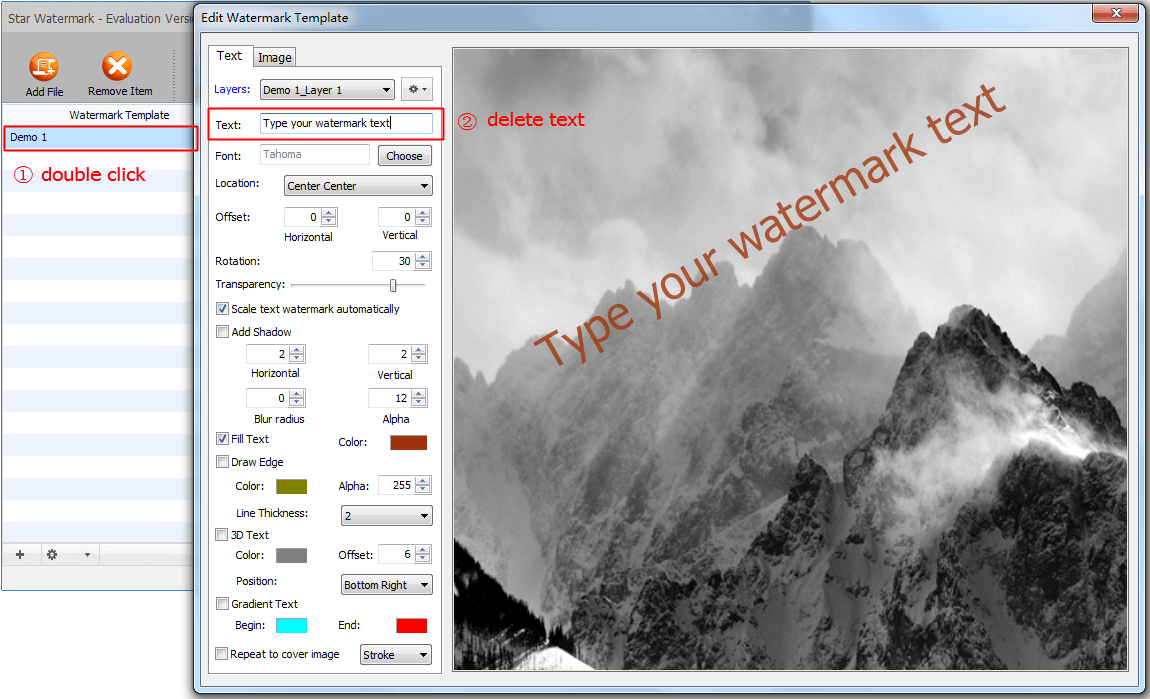
Wenn Sie nur die Größe von Bildern ändern möchten, ohne ein Wasserzeichen hinzuzufügen, doppelklicken Sie im Fenster „Wasserzeichenvorlage bearbeiten“ auf eine Wasserzeichenvorlage (z. B. „Demo 1“) und löschen Sie den Wasserzeichentext.
Tipps für eine effektive Bildgrößenänderung
- Behalten Sie die Qualität bei: Vermeiden Sie es, Bilder über ihre Originalgröße hinaus zu vergrößern.
- Verwenden Sie die Stapelverarbeitung: Größe mehrerer Bilder ändern, um Zeit zu sparen.
- Überprüfen Sie die Dateigrößen: Stellen Sie sicher, dass die geänderte Bildgröße den Plattformanforderungen entspricht (z. B. E-Mail- oder Website-Beschränkungen).
- Originale sichern: Behalten Sie unbearbeitete Kopien Ihrer Fotos.
Häufig gestellte Fragen (FAQ)
- Ist Star Watermark für Windows kostenlos?
- Ja, die kostenlose Version unterstützt die Größenänderung und grundlegende Wasserzeichen. Beachten Sie für erweiterte Funktionen diePro-Version.
- Kann ich die Größe von Bildern unter macOS ändern?
- Ja, verwendenStar Watermark für Macfür ähnliche Funktionalität.
- Wie registriere ich Star Watermark?
- Folgen Sie unseremRegistrierungsleitfaden.
- Kann ich die Größe von PDFs ändern?
- Versuchen Sie es mit der Größenänderung von PDF-DateienStar PDF Watermark für Windows.
Beginnen Sie noch heute
Ändern Sie die Größe Ihrer JPEG-Bilder mit Star Watermark für Windows. Laden Sie es jetzt herunter und optimieren Sie Ihre Fotos in wenigen Minuten!
Brauchen Sie Hilfe? Besuchen Sie unsereTutorialsoderKontaktieren Sie den Support.
Verwandte Ressourcen
So betten Sie ein Wasserzeichen in Bilder und PDFs ein
Entdecken Sie kostenlose Bild- und PDF-Wasserzeichensoftware