EstrelaMarca d’água
Proteja e redimensione suas fotos e PDFs no Windows e macOS
Como redimensionar imagens JPEG no Windows
Redimensione imagens JPEG para o tamanho desejado com Star Watermark para Windows
O redimensionamento de imagens JPEG é essencial para otimizar fotos para e-mail, sites ou mídias sociais. ComStar Watermark para Windows, você pode facilmenteredimensionar imagens para dimensões específicase reduza o tamanho dos arquivos, mantendo a qualidade. Este software leve (versão gratuita disponível) também suportaredimensionamento de lote, economizando seu tempo. Siga este guia passo a passo para redimensionar suas fotos sem esforço!
Por que redimensionar imagens?
O redimensionamento de imagens ajuda a atender aos limites de tamanho de arquivo para plataformas online, reduz o tempo de upload e garante a compatibilidade com os requisitos de e-mail ou site. Star Watermark para Windows oferece:
- Dimensões personalizáveis e limites de tamanho de arquivo.
- Processamento em lote para múltiplas imagens.
- Opção para manter a proporção ou definir tamanhos absolutos.
- Interface gratuita e fácil de usar.
Guia passo a passo para redimensionar imagens
Etapa 1: iniciar Star Watermark
BaixarStar Watermark para Windowse instale-o. Inicie o programa na sua área de trabalho ou no menu Iniciar.
Etapa 2: selecione fotos para redimensionar
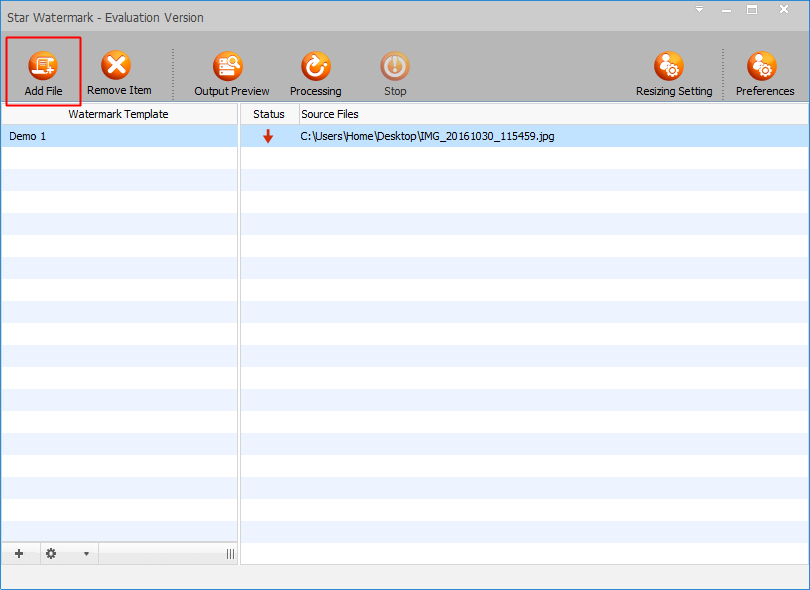
Clique no botão “Adicionar arquivo” para navegar e selecionar fotos. EsperaCtrlpara selecionar várias imagens ou pressioneCtrl+Apara selecionar todas as fotos em uma pasta.
Etapa 3: definir parâmetros de redimensionamento
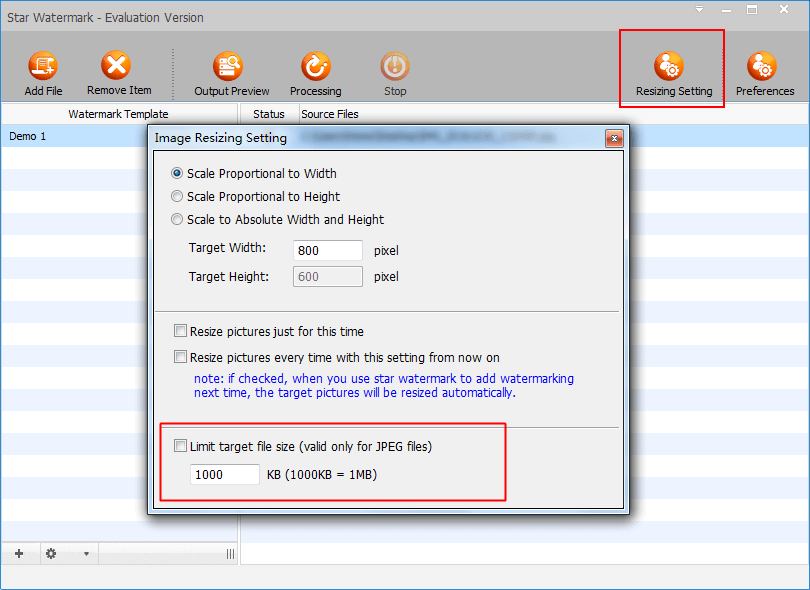
Clique em “Configuração de redimensionamento” para abrir a janela de redimensionamento. Insira as dimensões desejadas (largura e altura) ou o tamanho máximo do arquivo. Por padrão, a proporção é mantida para evitar distorções. Para tamanhos personalizados, selecione “Escala para largura e altura absolutas”.
Nota: Ampliar imagens pode reduzir a qualidade.
Etapa 4: processar imagens
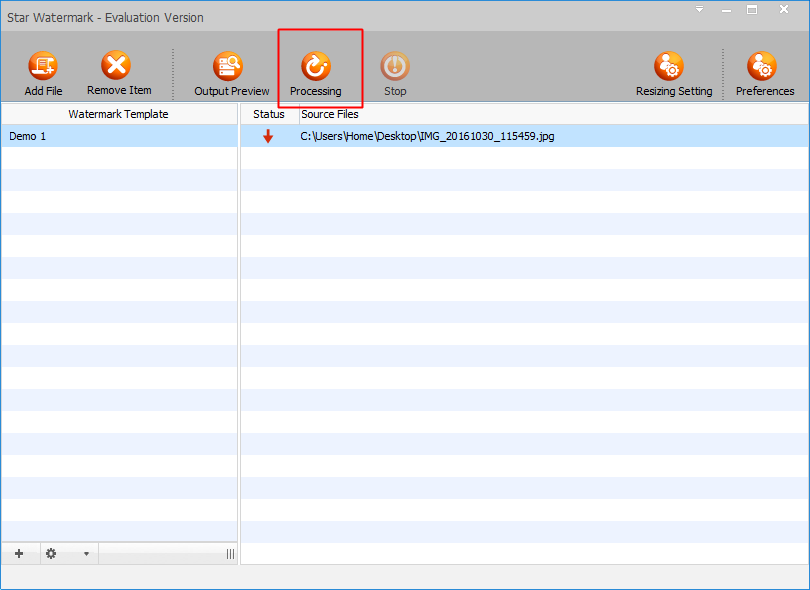
Clique em “Processamento” para redimensionar suas imagens com base nas configurações especificadas. O processo é rápido, mesmo para várias fotos.
Etapa 5: verificar o resultado
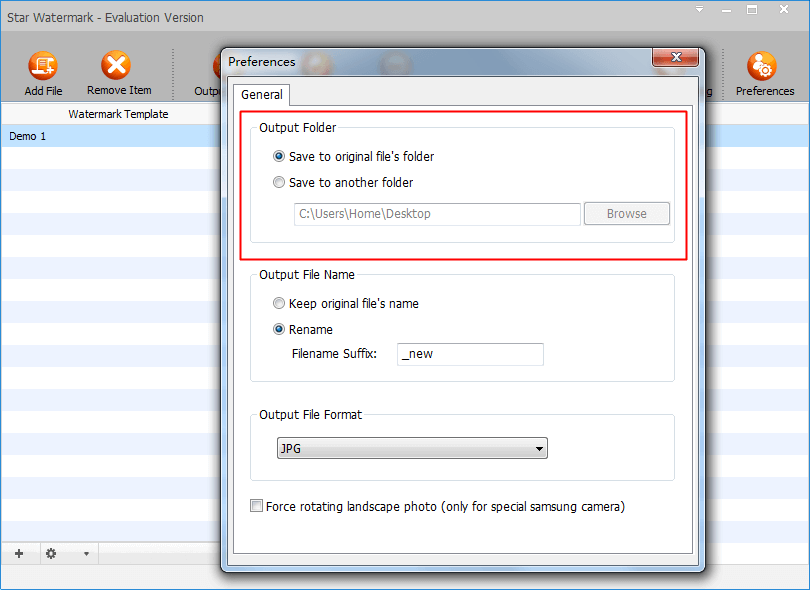
Encontre as imagens redimensionadas na pasta de saída (marque “Preferências” para o local padrão). Os arquivos são nomeados com um sufixo “_new” por padrão.
Etapa 6: Opcional – Desativar marca d'água
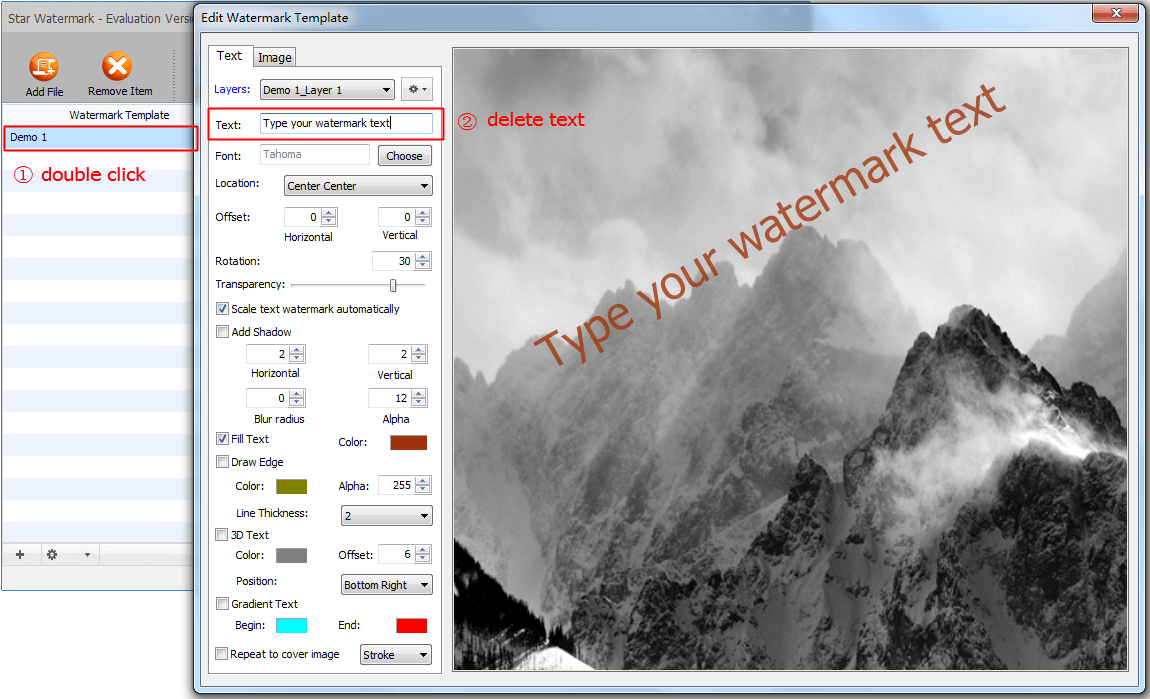
Se você deseja apenas redimensionar imagens sem adicionar uma marca d’água, clique duas vezes em um modelo de marca d’água (por exemplo, “Demo 1”) na janela “Editar modelo de marca d’água” e exclua o texto da marca d’água.
Dicas para redimensionamento eficaz de imagens
- Manter a qualidade: evite ampliar imagens além do tamanho original.
- Usar processamento em lote: redimensione várias imagens para economizar tempo.
- Verifique os tamanhos dos arquivos: certifique-se de que as imagens redimensionadas atendam aos requisitos da plataforma (por exemplo, limites de e-mail ou site).
- Originais de backup: mantenha cópias não editadas de suas fotos.
Perguntas frequentes (FAQ)
- Star Watermark para Windows é gratuito?
- Sim, a versão gratuita suporta redimensionamento e marca d’água básica. Para recursos avançados, considere oVersão profissional.
- Posso redimensionar imagens no macOS?
- Sim, useStar Watermark para Macpara funcionalidade semelhante.
- Como faço para registrar Star Watermark?
- Siga nossoguia de registro.
- Posso redimensionar PDFs?
- Para redimensionar PDF, tenteStar PDF Watermark para Windows.
Comece hoje
Redimensione suas imagens JPEG com Star Watermark para Windows. Baixe agora e otimize suas fotos em minutos!
Precisa de ajuda? Visite nossotutoriaisouentre em contato com o suporte.