ÉtoileFiligrane
Outils de filigrane d'images et de PDF sur PC Windows et macOS
Ajouter un filigrane à HEIC et convertir en JPG
Filigraner les fichiers HEIC et les convertir en JPG avec Star Watermark
Ce guide explique comment ajouter des filigranes aux fichiers HEIC/HEIF et les convertir en JPG sous Windows 7/8/10 à l'aide deStar Watermark. HEIC est un format peu encombrant, mais il n’est pas largement compatible, ce qui rend la conversion au format JPG nécessaire pour une utilisation plus large.
Qu’est-ce que HEIC/HEIF ?
HEIC (High-Efficiency Image Format) est utilisé par les appareils Apple pour économiser du stockage sans compromettre la qualité. Une photo de 64 MP peut faire 10 à 20 Mo en JPG mais seulement 5 à 10 Mo en HEIC. Cependant, les fichiers HEIC peuvent ne pas s'ouvrir dans de nombreux éditeurs de photos ou sur des appareils non Apple, ce qui nécessite une conversion au format JPG.
Pourquoi filigraner les fichiers HEIC ?
L'ajout de filigranes protège vos photos contre toute utilisation non autorisée, en particulier lors du partage en ligne. Star Watermark vous permet d'ajouter des filigranes de texte ou d'image aux fichiers HEIC avant de les convertir en JPG, garantissant ainsi la préservation de vos droits d'auteur.
Exigences
TéléchargerStar Watermark pour Windows, qui prend en charge la conversion HEIC/HEIF et JPG.
Comment filigraner et convertir HEIC en JPG
-
Ouvrez Star Watermark et ajoutez des fichiers HEIC
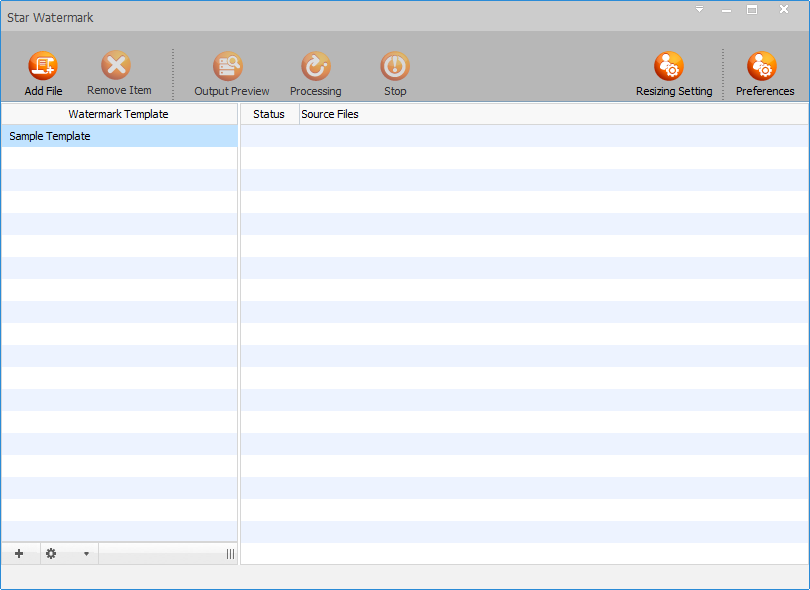
Lancez Star Watermark, cliquez sur « Ajouter » ou faites glisser les fichiers HEIC/HEIF dans l'interface.
-
Définir le filigrane
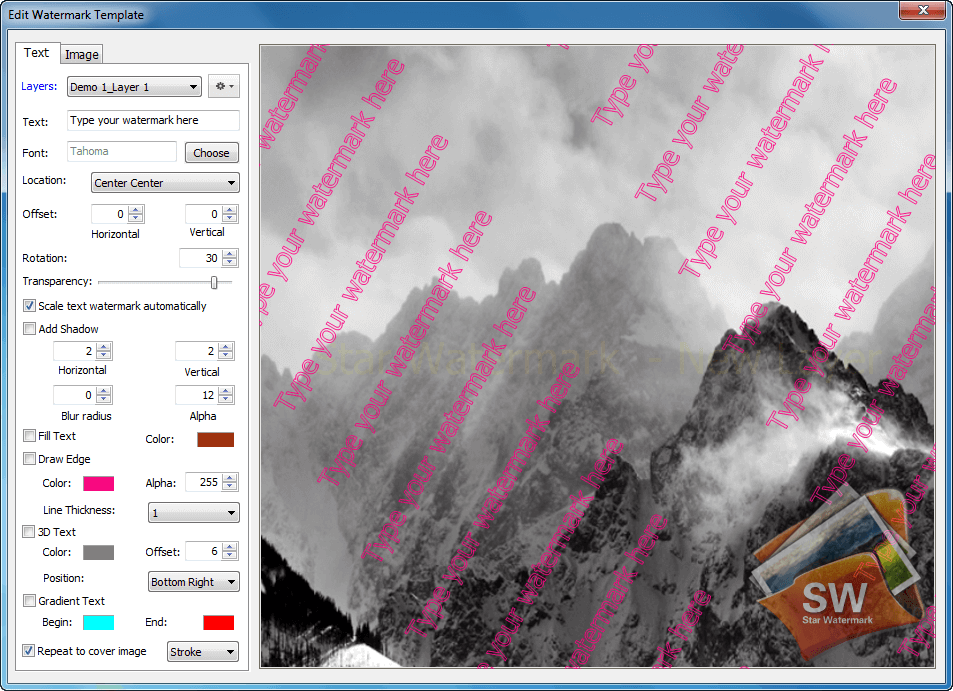
Double-cliquez sur un modèle (par exemple, « Démo 1 ») pour ajouter du texte (par exemple, « © VotreNom ») ou un filigrane d'image. Enregistrez les paramètres.
-
Aperçu du filigrane
Cliquez sur « Aperçu de la sortie » pour vérifier l’emplacement du filigrane sur les fichiers HEIC.

-
Convertir en JPG
Cliquez sur « Processus » pour appliquer le filigrane et convertir en JPG. Les fichiers sont enregistrés dans le dossier de sortie avec un suffixe « _new ».

-
Vérifier la sortie
Vérifiez le dossier de sortie pour vous assurer que les fichiers JPG filigranés sont correctement enregistrés.

Télécharger Star Watermark Acheter Pro Afficher les captures d'écran
Foire aux questions
Pourquoi convertir HEIC en JPG ?JPG est universellement compatible, contrairement à HEIC, qui peut ne pas s'ouvrir dans certains éditeurs ou appareils.
Star Watermark prend-il en charge le traitement par lots ?Oui, la version gratuite prend en charge jusqu'à 50 fichiers, tandis que Pro prend en charge un nombre illimité de fichiers.
Puis-je filigraner HEIC sans convertir ?Oui, mais la conversion en JPG garantit une compatibilité plus large.
Pour plus d'aide, visitez notreCentre d'assistanceouContactez-nous.