スター透かし
Windows PC および macOS 上の画像および PDF 透かしツール
HEICにウォーターマークを追加してJPGに変換
HEIC ファイルに透かしを入れ、__SW___ を使用して JPG に変換する
このガイドでは、Windows 7/8/10 で HEIC/HEIF ファイルにウォーターマークを追加し、JPG に変換する方法を説明します。Star Watermark。 HEIC はスペース効率の高い形式ですが、互換性があまり高くないため、より広範囲に使用するには JPG への変換が必要です。
HEIC/HEIFとは何ですか?
HEIC (High-Efficiency Image Format) は、品質を損なうことなくストレージを節約するために Apple デバイスで使用されます。 64MP 写真は JPG では 10 ~ 20 MB ですが、HEIC ではわずか 5 ~ 10 MB です。ただし、HEIC ファイルは多くのフォトエディタや Apple 以外のデバイスでは開けない場合があるため、JPG への変換が必要です。
HEIC ファイルに透かしを入れる理由
透かしを追加すると、特にオンラインで共有する場合に、写真が不正使用されないように保護されます。 Star Watermark を使用すると、HEIC ファイルを JPG に変換する前にテキストまたは画像の透かしを追加できるため、著作権が確実に保護されます。
要件
ダウンロードWindows 用 Star Watermark、HEIC/HEIF および JPG 変換をサポートします。
透かしを入れて HEIC を JPG に変換する方法
-
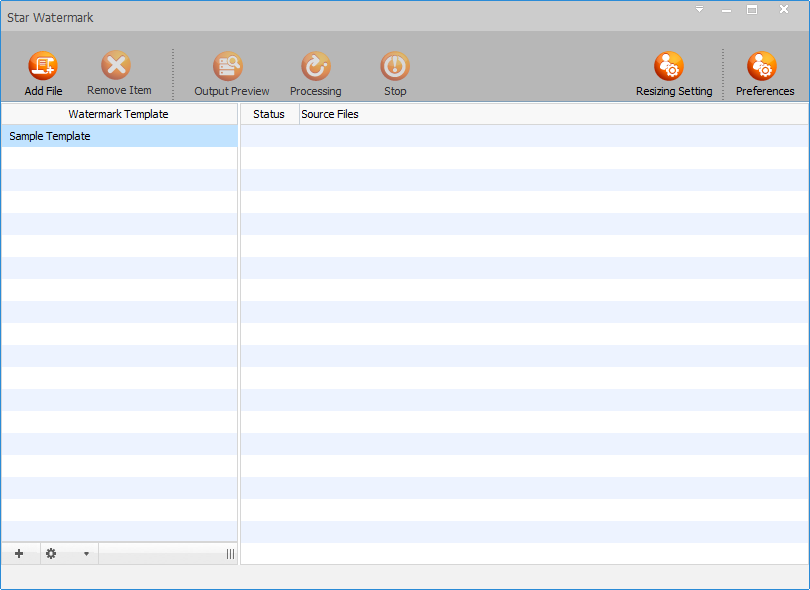
Star Watermark を開いて HEIC ファイルを追加する
Star Watermark を起動し、「追加」をクリックするか、HEIC/HEIF ファイルをインターフェースにドラッグします。
-
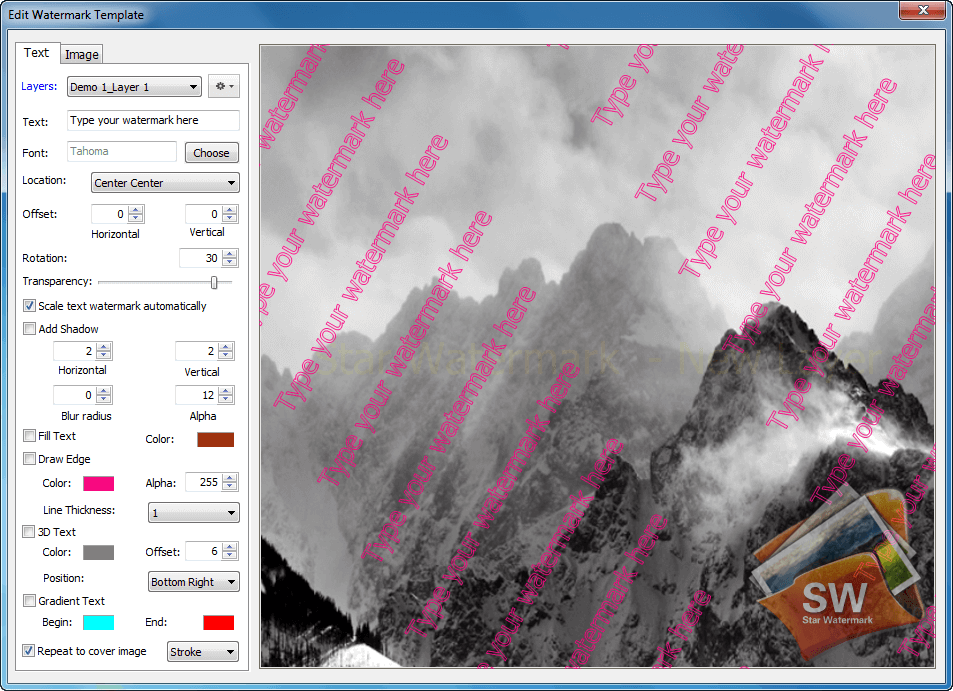
ウォーターマークの設定
テンプレート (例: 「Demo 1」) をダブルクリックして、テキスト (例: 「© YourName」) または画像の透かしを追加します。設定を保存します。
-
ウォーターマークのプレビュー
「出力プレビュー」をクリックして、HEIC ファイルのウォーターマークの配置を確認します。

-
JPGに変換
「処理」をクリックしてウォーターマークを適用し、JPGに変換します。ファイルは、「_new」という接尾辞を付けて出力フォルダーに保存されます。

-
出力の検証
出力フォルダーをチェックして、透かし入りの JPG ファイルが正しく保存されていることを確認してください。

Star Watermarkをダウンロード 購入プロ スクリーンショットを見る
よくある質問
HEIC を JPG に変換する理由JPG は、一部のエディターやデバイスでは開かない可能性がある HEIC とは異なり、普遍的な互換性があります。
Star Watermark はバッチ処理をサポートしていますか?はい、無料版では最大 50 個のファイルがサポートされますが、Pro では無制限のファイルがサポートされます。
HEIC を変換せずに透かしを入れることはできますか?はい、ただし JPG に変換すると、より幅広い互換性が確保されます。