EstrelaMarca d’água
Ferramentas de marca d'água de imagem e PDF no Windows PC e macOS
Adicione marca d'água ao HEIC e converta para JPG
Marque arquivos HEIC com marca d’água e converta para JPG com Star Watermark
Este guia explica como adicionar marcas d’água a arquivos HEIC/HEIF e convertê-los para JPG no Windows 7/8/10 usandoStar Watermark. HEIC é um formato que economiza espaço, mas não é amplamente compatível, tornando a conversão para JPG necessária para uso mais amplo.
O que é HEIC/HEIF?
HEIC (formato de imagem de alta eficiência) é usado por dispositivos Apple para economizar armazenamento sem comprometer a qualidade. Uma foto de 64 MP pode ter de 10 a 20 MB em JPG, mas apenas de 5 a 10 MB em HEIC. No entanto, os arquivos HEIC podem não abrir em muitos editores de fotos ou em dispositivos que não sejam da Apple, exigindo conversão para JPG.
Por que marcar arquivos HEIC com marca d'água?
Adicionar marcas d'água protege suas fotos contra uso não autorizado, especialmente ao compartilhar online. Star Watermark permite adicionar marcas d'água de texto ou imagem a arquivos HEIC antes de convertê-los para JPG, garantindo que seus direitos autorais sejam preservados.
Requisitos
BaixarStar Watermark para Windows, que suporta conversão HEIC/HEIF e JPG.
Como colocar marca d'água e converter HEIC em JPG
-
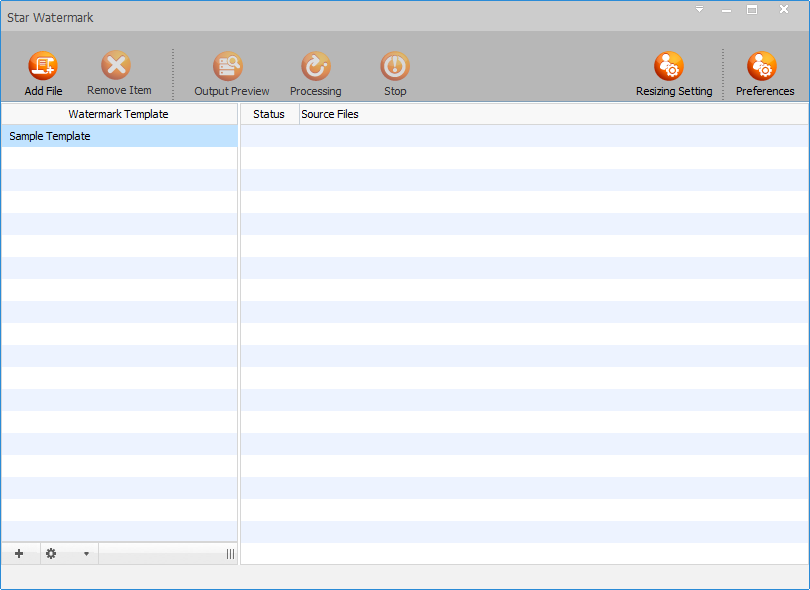
Abra Star Watermark e adicione arquivos HEIC
Inicie Star Watermark, clique em “Adicionar” ou arraste os arquivos HEIC/HEIF para a interface.
-
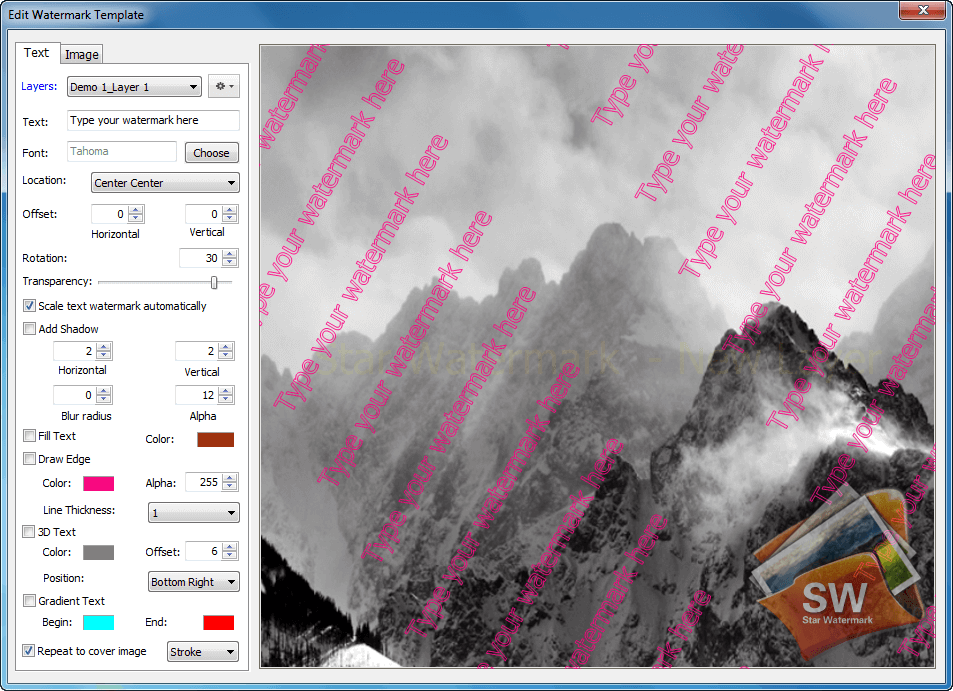
Definir marca d'água
Clique duas vezes em um modelo (por exemplo, “Demo 1”) para adicionar texto (por exemplo, “© SeuNome”) ou uma marca d'água de imagem. Salve as configurações.
-
Visualizar marca d’água
Clique em “Visualização de saída” para verificar o posicionamento da marca d'água nos arquivos HEIC.

-
Converter para JPG
Clique em “Processar” para aplicar a marca d'água e converter para JPG. Os arquivos são salvos na pasta de saída com o sufixo “_new”.

-
Verifique a saída
Verifique a pasta de saída para garantir que os arquivos JPG com marca d’água foram salvos corretamente.

Baixar Star Watermark Comprar Profissional Ver capturas de tela
Perguntas frequentes
Por que converter HEIC para JPG?JPG é universalmente compatível, ao contrário do HEIC, que pode não abrir em alguns editores ou dispositivos.
Star Watermark suporta processamento em lote?Sim, a versão gratuita suporta até 50 arquivos, enquanto a Pro oferece suporte a arquivos ilimitados.
Posso marcar HEIC com marca d'água sem converter?Sim, mas a conversão para JPG garante uma compatibilidade mais ampla.
Para obter mais ajuda, visite nossoCentro de suporteouContate-nos.