SternWasserzeichen
Bild- und PDF-Wasserzeichen-Tools auf Windows-PC und macOS
Wasserzeichen zu HEIC hinzufügen und in JPG konvertieren
HEIC-Dateien mit Wasserzeichen versehen und mit Star Watermark in JPG konvertieren
In dieser Anleitung wird erklärt, wie Sie Wasserzeichen zu HEIC/HEIF-Dateien hinzufügen und diese unter Windows 7/8/10 mit in JPG konvertierenStar Watermark. HEIC ist ein platzsparendes Format, aber es ist nicht weitgehend kompatibel, sodass für eine breitere Verwendung eine Konvertierung in JPG erforderlich ist.
Was ist HEIC/HEIF?
HEIC (High-Efficiency Image Format) wird von Apple-Geräten verwendet, um Speicherplatz zu sparen, ohne die Qualität zu beeinträchtigen. Ein 64-MP-Foto kann in JPG 10–20 MB groß sein, in HEIC jedoch nur 5–10 MB. Allerdings können HEIC-Dateien in vielen Bildbearbeitungsprogrammen oder auf Geräten, die nicht von Apple stammen, möglicherweise nicht geöffnet werden, sodass eine Konvertierung in JPG erforderlich ist.
Warum HEIC-Dateien mit Wasserzeichen versehen?
Das Hinzufügen von Wasserzeichen schützt Ihre Fotos vor unbefugter Nutzung, insbesondere bei der Online-Freigabe. Mit Star Watermark können Sie HEIC-Dateien Text- oder Bildwasserzeichen hinzufügen, bevor Sie sie in JPG konvertieren, um sicherzustellen, dass Ihr Urheberrecht gewahrt bleibt.
Anforderungen
HerunterladenStar Watermark für Windows, das die HEIC/HEIF- und JPG-Konvertierung unterstützt.
So versehen Sie HEIC mit einem Wasserzeichen und konvertieren es in JPG
-
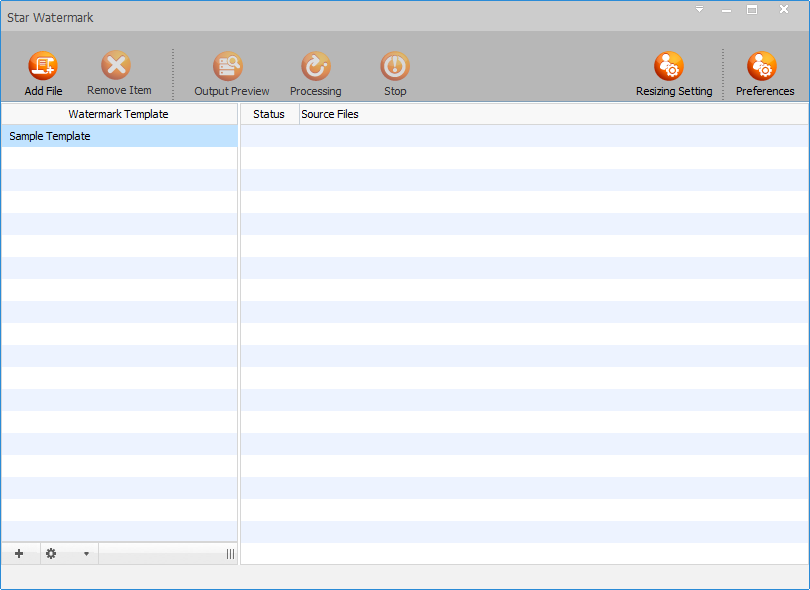
Öffnen Sie Star Watermark und fügen Sie HEIC-Dateien hinzu
Starten Sie Star Watermark, klicken Sie auf „Hinzufügen“ oder ziehen Sie HEIC/HEIF-Dateien in die Benutzeroberfläche.
-
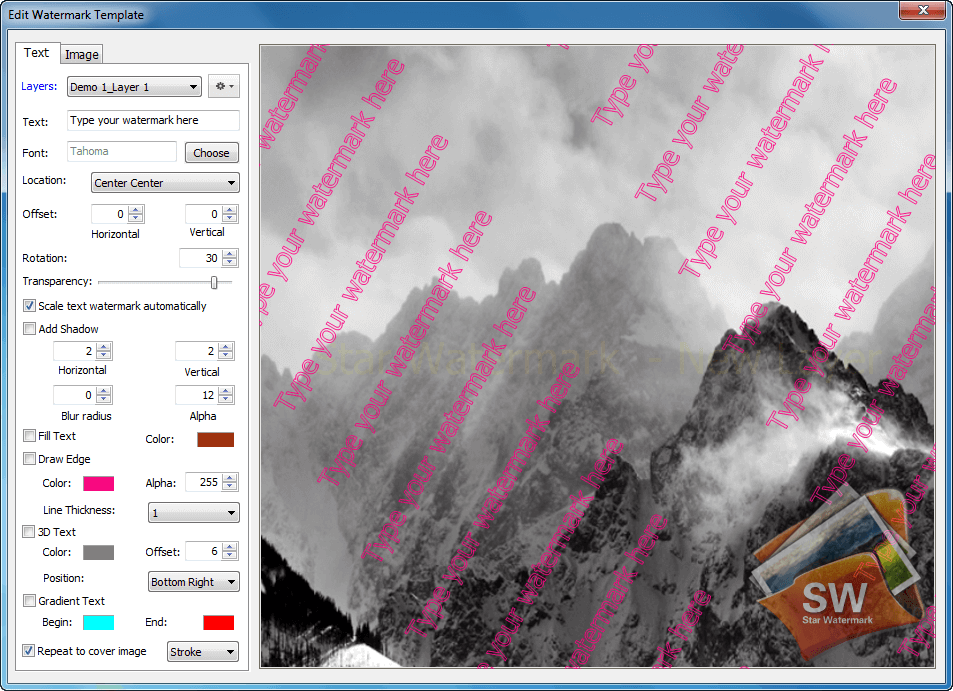
Wasserzeichen setzen
Doppelklicken Sie auf eine Vorlage (z. B. „Demo 1“), um Text (z. B. „© YourName“) oder ein Bildwasserzeichen hinzuzufügen. Speichern Sie die Einstellungen.
-
Vorschau des Wasserzeichens
Klicken Sie auf „Ausgabevorschau“, um die Platzierung des Wasserzeichens in HEIC-Dateien zu überprüfen.

-
In JPG konvertieren
Klicken Sie auf „Verarbeiten“, um das Wasserzeichen anzuwenden und in JPG zu konvertieren. Dateien werden im Ausgabeordner mit dem Suffix „_new“ gespeichert.

-
Ausgabe überprüfen
Überprüfen Sie den Ausgabeordner, um sicherzustellen, dass JPG-Dateien mit Wasserzeichen korrekt gespeichert werden.

Star Watermark herunterladen Kaufen Sie Pro Screenshots ansehen
Häufig gestellte Fragen
Warum HEIC in JPG konvertieren?JPG ist universell kompatibel, im Gegensatz zu HEIC, das in einigen Editoren oder Geräten möglicherweise nicht geöffnet werden kann.
Unterstützt Star Watermark die Stapelverarbeitung?Ja, die kostenlose Version unterstützt bis zu 50 Dateien, während die Pro-Version eine unbegrenzte Anzahl von Dateien unterstützt.
Kann ich HEIC ohne Konvertierung mit einem Wasserzeichen versehen?Ja, aber die Konvertierung in JPG sorgt für eine breitere Kompatibilität.
Für weitere Hilfe besuchen Sie unsereSupport-CenteroderKontaktieren Sie uns.