SternWasserzeichen
Schützen Sie Ihre Fotos und PDFs mit einfachem Wasserzeichen auf Mac und Windows
Star Watermark Unterstützung für macOS Catalina 10.15
Verwendung von Star Watermark auf macOS Catalina
Star Watermark für Macist vollständig kompatibel mit macOS Catalina 10.15. Aufgrund der erweiterten Sicherheitsfunktionen von Catalina müssen Sie der Software Berechtigungen für den Zugriff auf den Ordner „Dokumente“ erteilen, um Wasserzeichenvorlagen zu speichern. In dieser Anleitung wird erklärt, wie Sie diese Berechtigungen konfigurieren, um ein nahtloses Erlebnis zu gewährleisten.
Warum Berechtigungen erforderlich sind
macOS Catalina schränkt den Zugriff von Drittanbieter-Apps auf bestimmte Ordner wie Dokumente ein, um die Privatsphäre der Benutzer zu verbessern. Star Watermark erfordert Zugriff auf den Ordner „Dokumente“, um Wasserzeichenvorlagen sicher zu speichern. Dies ist eine Standardpraxis, ähnlich wie bei Apps wie Google Chrome, und 100 % sicher.
Schritt-für-Schritt-Anleitung zum Konfigurieren von Berechtigungen
Szenario 1: Erstmalige Installation
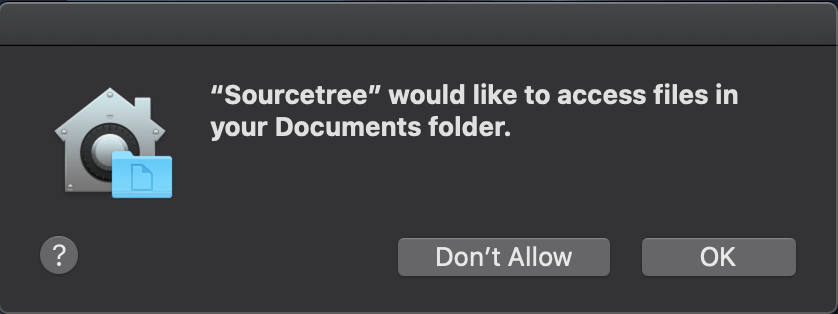
Wenn Sie Star Watermark nach der Installation zum ersten Mal öffnen, werden Sie von macOS Catalina aufgefordert, den Zugriff auf den Ordner „Dokumente“ zu erlauben.
- Starten Sie Star Watermark.
- Wenn die Berechtigungsaufforderung angezeigt wird, klicken Sie aufOkayZugang zu gewähren.
Szenario 2: Vorhandene Installation
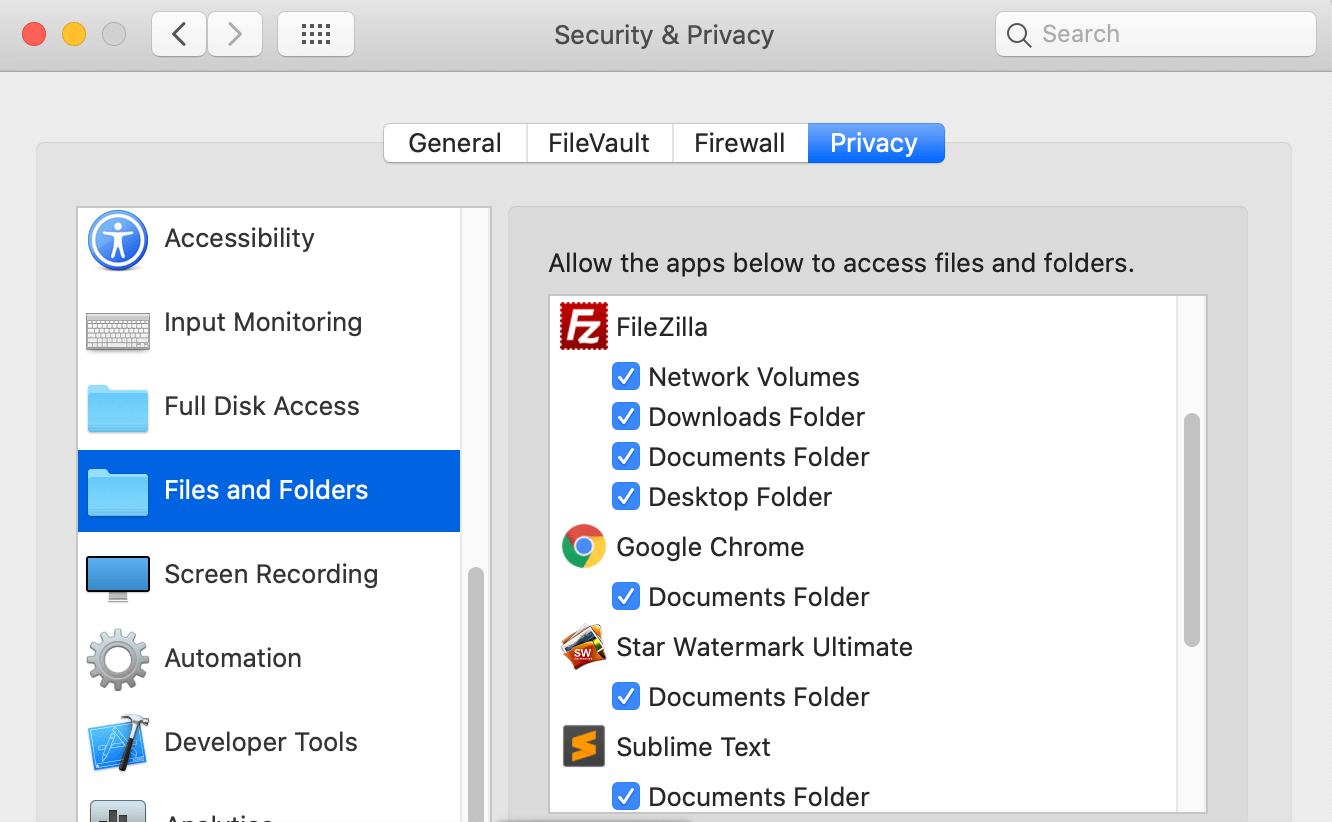
Wenn Sie Star Watermark vor dem Upgrade auf Catalina installiert haben, stellen Sie möglicherweise fest, dass Wasserzeichenvorlagen fehlen. Dies geschieht, wenn die Software keinen Zugriff auf den Ordner „Dokumente“ hat. Befolgen Sie diese Schritte, um die Erlaubnis zu erteilen:
- OffenSystemeinstellungen(aus dem Apple-Menü oder Dock).
- Klicken SieSicherheit und Datenschutz.
- Wählen Sie die ausPrivatsphäreTab.
- Wählen Sie in der linken SeitenleisteDateien und Ordner.
- Stellen Sie sicherStar Watermarkwird unter „Dokumentenordner“ überprüft. Wenn nicht, aktivieren Sie das Kontrollkästchen, um den Zugriff zu ermöglichen.
Überprüfen Sie den Vorlagenzugriff
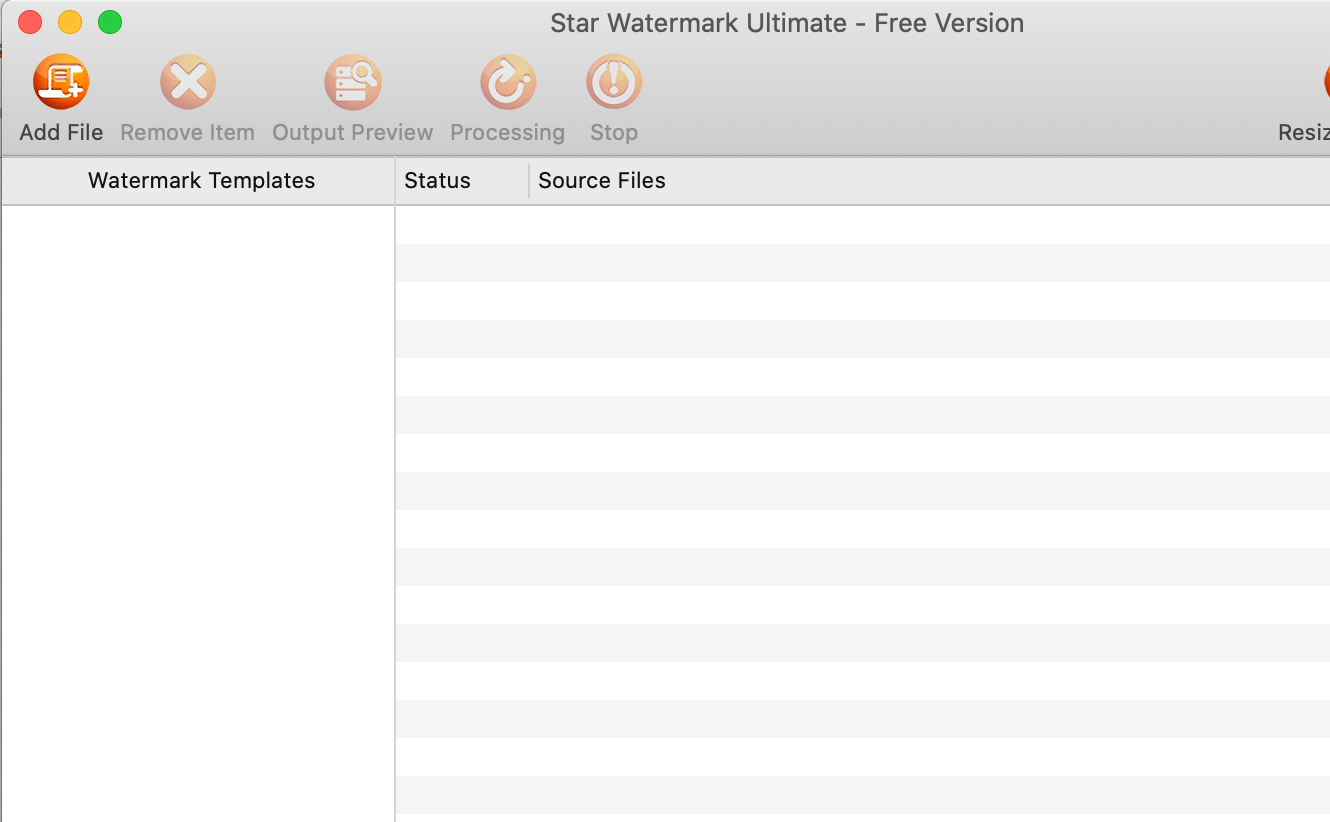
Nachdem Sie die Berechtigungen erteilt haben, starten Sie Star Watermark neu. Ihre Wasserzeichenvorlagen sollten jetzt korrekt geladen werden. Wenn immer noch Vorlagen fehlen, stellen Sie sicher, dass der Ordner „Dokumente“ zugänglich ist, und wenden Sie sich an unsUnterstützung.
Tipps zur Verwendung von Star Watermark auf Catalina
- Aktualisieren Sie auf die neueste Version: Stellen Sie sicher, dass Sie über die neueste Star Watermark-Version verfügen, um eine optimale Catalina-Kompatibilität zu gewährleisten.
- Überprüfen Sie regelmäßig die Berechtigungen: macOS-Updates können Berechtigungen zurücksetzen. Überprüfen Sie daher den Zugriff, wenn Probleme auftreten.
- Kontaktieren Sie den Support: Bei anhaltenden Problemen wenden Sie sich bitte an unsereSupport-Team.
Häufig gestellte Fragen (FAQ)
- Ist Star Watermark mit macOS Catalina kompatibel?
- Ja, die neueste Version unterstützt vollständig macOS Catalina 10.15 mit den richtigen konfigurierten Berechtigungen.
- Warum fehlen meine Wasserzeichenvorlagen?
- Dies tritt auf, wenn Star Watermark keinen Zugriff auf den Ordner „Dokumente“ hat. Befolgen Sie die oben genannten Schritte, um die Erlaubnis zu erteilen.
- Ist es sicher, Zugriff auf den Ordner „Dokumente“ zu gewähren?
- Ja, Star Watermark verwendet den Ordner „Dokumente“ nur zum Speichern von Vorlagen, um die Sicherheit Ihrer Daten zu gewährleisten.
- Kann ich Star Watermark auf neueren macOS-Versionen verwenden?
- Ja, Star Watermark unterstützt neuere macOS-Versionen. Schauen Sie sich unsere anDownload-Seitefür Updates.
Beginnen Sie noch heute
Laden Sie die neueste Version herunterStar Watermark für MacFotos und PDFs auf macOS Catalina mit Wasserzeichen versehen!
Brauchen Sie Hilfe? Besuchen Sie unsereTutorialsoderKontaktieren Sie den Support.