SternWasserzeichen
Schützen Sie Ihre Fotos und PDFs mit einfachem Wasserzeichen auf Mac und Windows
So umgehen Sie Windows SmartScreen für Star Watermark – Sicherheitsleitfaden
Führen Sie Star Watermark sicher unter Windows aus
Bei der Installation oder AusführungStar Watermark für Windowsoder Star PDF Watermark, möglicherweise erhalten Sie Warnungen von Windows SmartScreen oder der Benutzerkontensteuerung (UAC). Diese Warnungen treten auf, weil der Software ein digitales Signaturzertifikat fehlt, dessen Beschaffung kostspielig ist. Seien Sie versichert, Star Watermark ist 100 % sicher und sauber. In diesem Leitfaden wird erläutert, warum diese Warnungen angezeigt werden und wie Sie sie sicher umgehen können.
Warum werden SmartScreen- und UAC-Warnungen angezeigt?
Windows SmartScreen und UAC sind Sicherheitsfunktionen, die Ihren PC vor unerkannten Apps schützen sollen:
- SmartScreen: Kennzeichnet Apps von unbekannten Herausgebern ohne digitale Signatur.
- UAC: Fordert um Erlaubnis, wenn eine App Administratorzugriff anfordert.
Star Watermark enthält aufgrund der hohen Kosten (hunderte Dollar pro Jahr) keine digitale Signatur. Die Sicherheit der Software wird dadurch nicht beeinträchtigt. Wir garantieren, dass Star Watermark und Star PDF Watermark sicher und frei von Malware sind.
So umgehen Sie SmartScreen- und UAC-Warnungen
Szenario 1: SmartScreen-Warnung
Wenn Sie die Meldung sehen:„Windows hat Ihren PC geschützt. Windows SmartScreen hat den Start einer unbekannten App verhindert.“Befolgen Sie diese Schritte:
- Klicken SieWeitere Informationenauf der SmartScreen-Warnung.
- Klicken SieLauf trotzdemfortfahren.
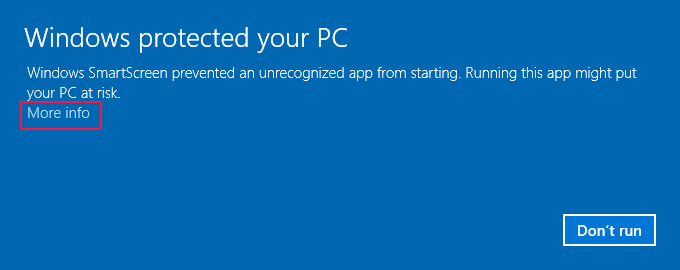
SmartScreen-Warnung
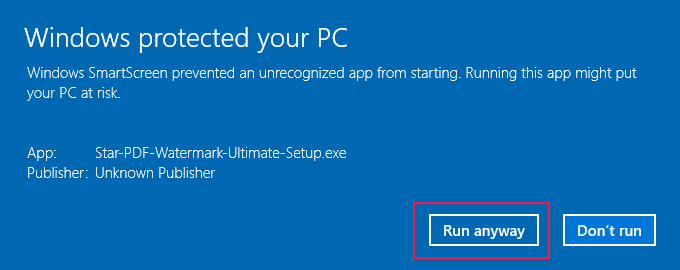
Klicken Sie auf „Trotzdem ausführen“.
Szenario 2: UAC-Warnung
Wenn Sie eine UAC-Eingabeaufforderung sehen:„Möchten Sie dieser App eines unbekannten Herausgebers erlauben, Änderungen an Ihrem Gerät vorzunehmen?“Folgen Sie diesem Schritt:
- Klicken SieJaum die Erlaubnis zu erteilen und Star Watermark zu starten.
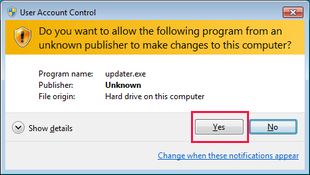
UAC-Eingabeaufforderung
Tipps für eine sichere Installation
- Von offiziellen Quellen herunterladen: Laden Sie immer Star Watermark herunter vonunsere offizielle Websiteum die Sicherheit zu gewährleisten.
- Überprüfen Sie das Installationsprogramm: Überprüfen Sie, ob der Dateiname (z. B. „StarWatermarkSetup.exe“) mit unserer offiziellen Version übereinstimmt.
- Kontaktieren Sie den Support: Wenn Sie sich bezüglich einer Warnung nicht sicher sind, wenden Sie sich anUnterstützungum Hilfe.
- Aktualisieren Sie Windows: Stellen Sie sicher, dass Ihr Windows-System auf dem neuesten Stand ist, um Fehlalarme zu minimieren.
Häufig gestellte Fragen (FAQ)
- Ist die Verwendung von Star Watermark trotz der Warnungen sicher?
- Ja, Star Watermark ist 100 % sicher und sauber. Die Warnungen erscheinen aufgrund des Fehlens einer digitalen Signatur und nicht aufgrund von Sicherheitsproblemen.
- Warum hat Star Watermark keine digitale Signatur?
- Digitale Signaturen sind teuer (Hunderte von Dollar pro Jahr). Um die Kosten niedrig zu halten, kaufen wir keins, aber unsere Software wird gründlich auf Sicherheit getestet.
- Beeinträchtigt die Umgehung von SmartScreen die Sicherheit meines PCs?
- Nein, das Umgehen der Warnung für Star Watermark ist sicher, solange Sie den Download von unserer offiziellen Website durchführen.
- Kann ich SmartScreen vollständig deaktivieren?
- Wir empfehlen, SmartScreen nicht zu deaktivieren, da es vor nicht erkannten Apps schützt. Umgehen Sie stattdessen die Warnung für Star Watermark wie oben gezeigt.
Beginnen Sie mit Star Watermark
Sind Sie bereit, Ihre Fotos und PDFs mit Wasserzeichen zu versehen? HerunterladenStar Watermark für Windowsund befolgen Sie die oben genannten Schritte, um Warnungen sicher zu umgehen!
Brauchen Sie Hilfe? Besuchen Sie unsereTutorialsoderKontaktieren Sie den Support.