estrellamarca de agua
Proteja sus fotos y archivos PDF con marcas de agua sencillas en Mac y Windows
Cómo poner marcas de agua en fotos en macOS con Star Watermark
Proteger sus fotografías en línea es esencial yfotos con marcas de agua en Maces una forma sencilla pero eficaz de proteger sus activos digitales. conStar Watermark para Mac, puedes agregar fácilmente texto, imágenes o símbolos de copyright a tus fotos e inclusofotos de marca de agua por lotesen tan solo unos pocos pasos. Esta guía proporciona un tutorial detallado sobre cómo poner marcas de agua en fotografías usando nuestro software liviano y gratuito (solo 1,7 MB).Descargar Star Watermark para Mac¡ahora y comienza a proteger tus imágenes!
¿Por qué marcar tus fotos con agua?
La marca de agua agrega una capa de protección al marcar sus fotografías con su marca, derechos de autor o logotipo, lo que disuade el uso no autorizado. Si eres fotógrafo, artista o propietario de un negocio, Star Watermark para Mac hace que sea fácil:
- Agregue texto o símbolos de copyright (©) para reclamar la propiedad.
- Incruste logotipos o imágenes para su marca.
- Marca de agua por lotes en varias fotos para ahorrar tiempo.
- Cree marcas de agua profesionales con fuentes, colores y posiciones personalizables.
Guía paso a paso para fotos con marcas de agua en Mac
Paso 1: descargue e instale Star Watermark
Visita elStar Watermark página de descargapara obtener la versión gratuita de Star Watermark para Mac. Instale el software, que es liviano y fácil de usar y no requiere habilidades técnicas avanzadas.
Paso 2: agregue una marca de agua de texto o derechos de autor
Abra Star Watermark y cree una nueva plantilla de marca de agua de texto:
- Ingrese el texto que desee (por ejemplo, “Copyright © 2025 SuNombre”) en el campo de texto.
- Elija una fuente, color y tamaño que se adapte a su estilo.
- Coloque la marca de agua (por ejemplo, en el centro, abajo a la izquierda) o gírela para obtener una apariencia personalizada.
- Haga clic en "Agregar archivo" para seleccionar su foto, obtener una vista previa de la marca de agua y haga clic en "Procesamiento" para aplicarla.
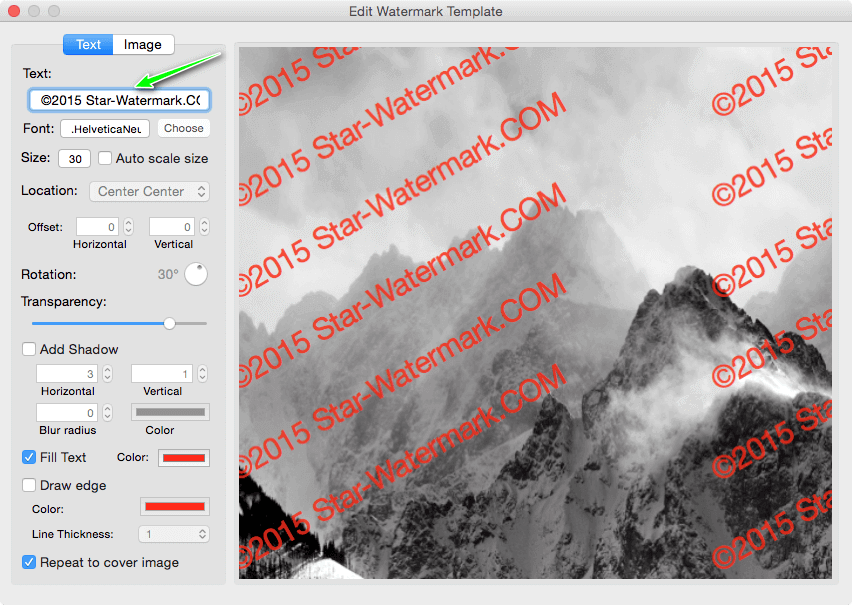
Paso 3: agregue una marca de agua de imagen
Para agregar un logotipo o una marca de agua de imagen:
- Cree una nueva plantilla de marca de agua de imagen y cargue su logotipo o imagen.
- Ajuste la posición (por ejemplo, arriba a la izquierda, centro), rotación y transparencia.
- Seleccione su foto, obtenga una vista previa del efecto y haga clic en "Procesando" para aplicar la marca de agua.

Paso 4: Fotos de marca de agua por lotes
Ahorre tiempo agregando marcas de agua a varias fotos a la vez:
- Haga clic en "Agregar archivo" y seleccione varias fotos (por ejemplo, 10, 20 o 50 imágenes).
- Aplique su plantilla de marca de agua de texto o imagen.
- Obtenga una vista previa de los resultados y haga clic en "Procesando" para marcar todas las fotos de una sola vez.

Consejos para una marca de agua eficaz
- Mantenlo sutil: Utilice marcas de agua semitransparentes para evitar distraerse de la foto.
- consistencia: utilice el mismo estilo de marca de agua en todas las fotografías para reconocer la marca.
- Posiciones de prueba: Experimente con diferentes ubicaciones para encontrar la mejor apariencia.
- Copia de seguridad de originales: Guarde siempre una copia de sus fotografías sin marca de agua.
Preguntas frecuentes (FAQ)
- ¿__SW___ para Mac es gratuito?
- Sí, Star Watermark ofrece una versión gratuita con potentes funciones de marca de agua. Para opciones avanzadas, considere elversión profesional.
- ¿Puedo poner marcas de agua en archivos PDF también?
- Si, intentaStar PDF Watermark para Macpara marcas de agua en PDF.
- ¿Cómo registro Star Watermark?
- Sigue nuestroguía de registropara obtener instrucciones paso a paso.
- ¿Star Watermark es compatible con Windows?
- Sí, echa un vistazoStar Watermark para Windows.
Comience hoy
Protege tus fotos con Star Watermark para Mac. ¡Descárgalo ahora y comienza a poner marcas de agua en minutos!
¿Necesitas ayuda? Visita nuestrotutorialesopóngase en contacto con el soporte.