EstrelaMarca d’água
Proteja suas fotos e PDFs com marca d'água fácil no Mac e Windows
Como colocar marca d'água em fotos no macOS com Star Watermark
Proteger suas fotos online é essencial emarcar fotos com marca d'água no Macé uma maneira simples, mas eficaz de proteger seus ativos digitais. ComStar Watermark para Mac, você pode adicionar facilmente texto, imagens ou símbolos de direitos autorais às suas fotos e atéfotos em lote com marca d'águaem apenas alguns passos. Este guia fornece um tutorial detalhado sobre como colocar marca d'água em fotos usando nosso software leve e gratuito (apenas 1,7 MB).Baixe Star Watermark para Macagora e comece a proteger suas imagens!
Por que colocar marca d'água em suas fotos?
A marca d'água adiciona uma camada de proteção ao marcar suas fotos com sua marca, direitos autorais ou logotipo, impedindo o uso não autorizado. Quer você seja fotógrafo, artista ou proprietário de uma empresa, Star Watermark para Mac torna mais fácil:
- Adicione texto ou símbolos de direitos autorais (©) para reivindicar a propriedade.
- Incorpore logotipos ou imagens para branding.
- Coloque marcas d'água em lote em várias fotos para economizar tempo.
- Crie marcas d'água profissionais com fontes, cores e posições personalizáveis.
Guia passo a passo para fotos com marca d’água no Mac
Etapa 1: Baixe e instale Star Watermark
Visite oStar Watermark página de downloadpara obter a versão gratuita do Star Watermark para Mac. Instale o software, que é leve e fácil de usar, não exigindo conhecimentos técnicos avançados.
Etapa 2: adicionar um texto ou marca d’água de direitos autorais
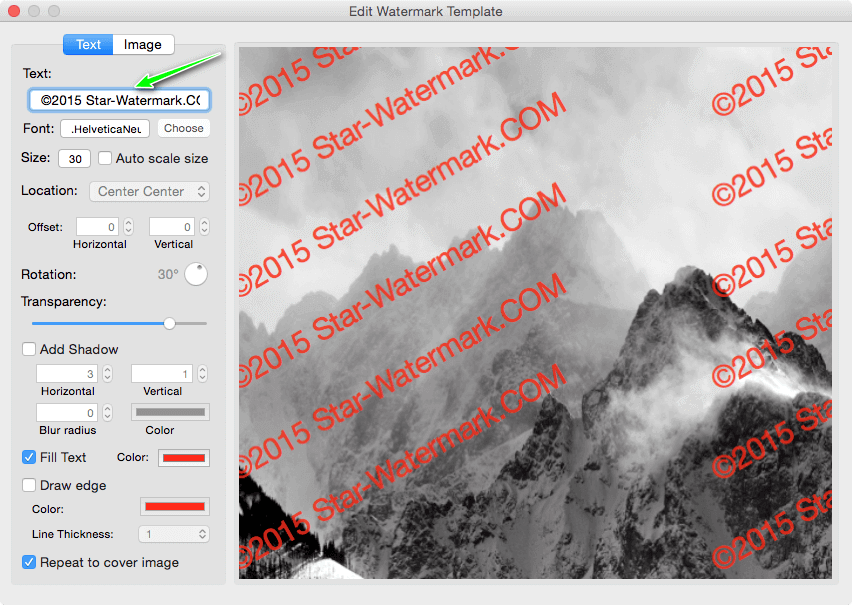
Abra Star Watermark e crie um novo modelo de marca d'água de texto:
- Digite o texto desejado (por exemplo, “Copyright © 2025 YourName”) no campo de texto.
- Escolha uma fonte, cor e tamanho que se adapte ao seu estilo.
- Posicione a marca d'água (por exemplo, no centro, canto inferior esquerdo) ou gire-a para obter uma aparência personalizada.
- Clique em “Adicionar arquivo” para selecionar sua foto, visualize a marca d'água e clique em “Processando” para aplicá-la.
Etapa 3: adicionar uma marca d’água de imagem
Para adicionar um logotipo ou marca d'água de imagem:
- Crie um novo modelo de marca d'água de imagem e carregue seu logotipo ou imagem.
- Ajuste a posição (por exemplo, canto superior esquerdo, centro), rotação e transparência.
- Selecione sua foto, visualize o efeito e clique em “Processar” para aplicar a marca d'água.

Etapa 4: fotos em lote com marca d'água
Economize tempo colocando marcas d’água em várias fotos de uma só vez:
- Clique em “Adicionar arquivo” e selecione várias fotos (por exemplo, 10, 20 ou 50 imagens).
- Aplique seu modelo de marca d’água de texto ou imagem.
- Visualize os resultados e clique em “Processando” para colocar marca d'água em todas as fotos de uma só vez.

Dicas para marcas d'água eficazes
- Mantenha-o sutil: use marcas d'água semitransparentes para evitar desviar a atenção da foto.
- Consistência: use o mesmo estilo de marca d'água em todas as fotos para reconhecimento da marca.
- Posições de teste: experimente diferentes posicionamentos para encontrar o melhor visual.
- Originais de backup: mantenha sempre uma cópia de suas fotos sem marca d'água.
Perguntas frequentes (FAQ)
- Star Watermark para Mac é gratuito?
- Sim, Star Watermark oferece uma versão gratuita com recursos robustos de marca d'água. Para opções avançadas, considere oVersão profissional.
- Também posso marcar PDFs com marca d'água?
- Sim, tenteStar PDF Watermark para Macpara marca d’água em PDF.
- Como faço para registrar Star Watermark?
- Siga nossoguia de registropara obter instruções passo a passo.
- Star Watermark é compatível com Windows?
- Sim, confiraStar Watermark para Windows.
Comece hoje
Proteja suas fotos com Star Watermark para Mac. Baixe agora e comece a criar marca d'água em minutos!
Precisa de ajuda? Visite nossotutoriaisouentre em contato com o suporte.