SternWasserzeichen
Schützen Sie Ihre Fotos und PDFs mit einfachem Wasserzeichen auf Mac und Windows
So versehen Sie Fotos auf macOS mit einem Wasserzeichen mit Star Watermark
Der Schutz Ihrer Fotos online ist unerlässlichFotos mit Wasserzeichen auf dem Mac versehenist eine einfache, aber effektive Möglichkeit, Ihre digitalen Vermögenswerte zu schützen. MitStar Watermark für Mackönnen Sie ganz einfach Text, Bilder oder Copyright-Symbole zu Ihren Fotos hinzufügen und sogarBatch-Wasserzeichenfotosin nur wenigen Schritten. Diese Anleitung bietet eine detaillierte Anleitung zum Anbringen von Wasserzeichen auf Fotos mit unserer kostenlosen, kompakten Software (nur 1,7 MB).Laden Sie Star Watermark für Mac herunterBeginnen Sie jetzt mit dem Schutz Ihrer Bilder!
Warum sollten Sie Ihre Fotos mit einem Wasserzeichen versehen?
Wasserzeichen sorgen für zusätzlichen Schutz, indem sie Ihre Fotos mit Ihrer Marke, Ihrem Urheberrecht oder Ihrem Logo kennzeichnen und so eine unbefugte Nutzung verhindern. Ganz gleich, ob Sie Fotograf, Künstler oder Geschäftsinhaber sind, mit Star Watermark für Mac können Sie ganz einfach:
- Fügen Sie Text oder Copyright-Symbole (©) hinzu, um die Eigentumsrechte zu beanspruchen.
- Betten Sie Logos oder Bilder für das Branding ein.
- Stapeln Sie mehrere Fotos mit Wasserzeichen, um Zeit zu sparen.
- Erstellen Sie professionelle Wasserzeichen mit anpassbaren Schriftarten, Farben und Positionen.
Schritt-für-Schritt-Anleitung für Fotos mit Wasserzeichen auf dem Mac
Schritt 1: Star Watermark herunterladen und installieren
Besuchen Sie dieStar Watermark Downloadseiteum die kostenlose Version von Star Watermark für Mac zu erhalten. Installieren Sie die Software, die leichtgewichtig und benutzerfreundlich ist und keine fortgeschrittenen technischen Kenntnisse erfordert.
Schritt 2: Fügen Sie einen Text oder ein Copyright-Wasserzeichen hinzu
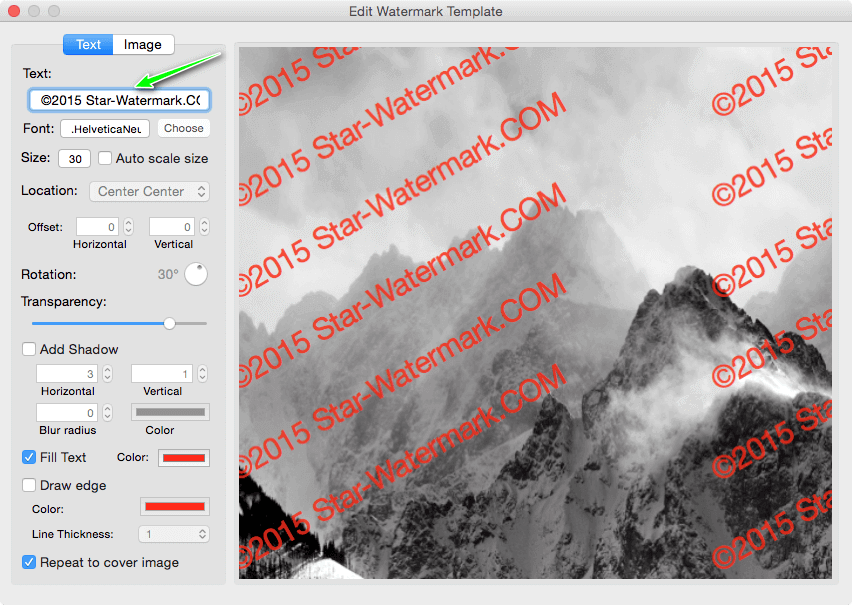
Öffnen Sie Star Watermark und erstellen Sie eine neue Textwasserzeichenvorlage:
- Geben Sie Ihren gewünschten Text (z. B. „Copyright © 2025 YourName“) in das Textfeld ein.
- Wählen Sie eine Schriftart, Farbe und Größe, die zu Ihrem Stil passt.
- Positionieren Sie das Wasserzeichen (z. B. in der Mitte, unten links) oder drehen Sie es für ein individuelles Aussehen.
- Klicken Sie auf „Datei hinzufügen“, um Ihr Foto auszuwählen, zeigen Sie eine Vorschau des Wasserzeichens an und klicken Sie auf „Verarbeiten“, um es anzuwenden.
Schritt 3: Fügen Sie ein Bildwasserzeichen hinzu
So fügen Sie ein Logo oder Bildwasserzeichen hinzu:
- Erstellen Sie eine neue Bildwasserzeichenvorlage und laden Sie Ihr Logo oder Bild hoch.
- Passen Sie die Position (z. B. oben links, Mitte), Drehung und Transparenz an.
- Wählen Sie Ihr Foto aus, zeigen Sie eine Vorschau des Effekts an und klicken Sie auf „Verarbeiten“, um das Wasserzeichen anzuwenden.

Schritt 4: Fotos mit Wasserzeichen stapeln
Sparen Sie Zeit, indem Sie mehrere Fotos gleichzeitig mit Wasserzeichen versehen:
- Klicken Sie auf „Datei hinzufügen“ und wählen Sie mehrere Fotos aus (z. B. 10, 20 oder 50 Bilder).
- Wenden Sie Ihre Text- oder Bildwasserzeichenvorlage an.
- Sehen Sie sich die Ergebnisse in der Vorschau an und klicken Sie auf „Verarbeiten“, um alle Fotos auf einmal mit einem Wasserzeichen zu versehen.

Tipps für effektives Wasserzeichen
- Bleiben Sie dezent: Verwenden Sie halbtransparente Wasserzeichen, um nicht vom Foto abzulenken.
- Konsistenz: Verwenden Sie zur Markenwiedererkennung auf allen Fotos den gleichen Wasserzeichenstil.
- Testpositionen: Experimentieren Sie mit verschiedenen Platzierungen, um den besten Look zu finden.
- Originale sichern: Bewahren Sie immer eine Kopie Ihrer Fotos ohne Wasserzeichen auf.
Häufig gestellte Fragen (FAQ)
- Ist Star Watermark für Mac kostenlos?
- Ja, Star Watermark bietet eine kostenlose Version mit leistungsstarken Wasserzeichenfunktionen. Berücksichtigen Sie für erweiterte Optionen diePro-Version.
- Kann ich auch PDFs mit einem Wasserzeichen versehen?
- Ja, versuchen Sie esStar PDF Watermark für Macfür PDF-Wasserzeichen.
- Wie registriere ich Star Watermark?
- Folgen Sie unseremRegistrierungsleitfadenfür Schritt-für-Schritt-Anleitungen.
- Unterstützt Star Watermark Windows?
- Ja, check outStar Watermark für Windows.
Beginnen Sie noch heute
Schützen Sie Ihre Fotos mit Star Watermark für Mac. Laden Sie es jetzt herunter und beginnen Sie in wenigen Minuten mit dem Wasserzeichen!
Brauchen Sie Hilfe? Besuchen Sie unsereTutorialsoderKontaktieren Sie den Support.