ÉtoileFiligrane
Protégez vos photos et PDF avec un filigrane simple sur Mac et Windows
Comment filigraner des photos sur macOS avec Star Watermark
La protection de vos photos en ligne est essentielle, etfiligraner des photos sur Macest un moyen simple mais efficace de sécuriser vos actifs numériques. AvecStar Watermark pour Mac, vous pouvez facilement ajouter du texte, des images ou des symboles de droit d'auteur à vos photos et mêmephotos en filigrane par lotsen quelques étapes seulement. Ce guide fournit un didacticiel détaillé sur la façon de filigraner des photos à l'aide de notre logiciel gratuit et léger (seulement 1,7 Mo).Téléchargez Star Watermark pour Macmaintenant et commencez à protéger vos images !
Pourquoi filigraner vos photos ?
Le filigrane ajoute une couche de protection en marquant vos photos avec votre marque, vos droits d'auteur ou votre logo, dissuadant ainsi toute utilisation non autorisée. Que vous soyez photographe, artiste ou propriétaire d'entreprise, Star Watermark pour Mac vous permet de :
- Ajoutez du texte ou des symboles de droit d'auteur (©) pour revendiquer la propriété.
- Intégrez des logos ou des images pour la marque.
- Filigranez par lots plusieurs photos pour gagner du temps.
- Créez des filigranes professionnels avec des polices, des couleurs et des positions personnalisables.
Guide étape par étape pour filigraner des photos sur Mac
Étape 1 : Téléchargez et installez Star Watermark
Visitez leStar Watermark page de téléchargementpour obtenir la version gratuite de Star Watermark pour Mac. Installez le logiciel, léger et convivial, ne nécessitant aucune compétence technique avancée.
Étape 2 : ajouter un filigrane de texte ou de droit d'auteur
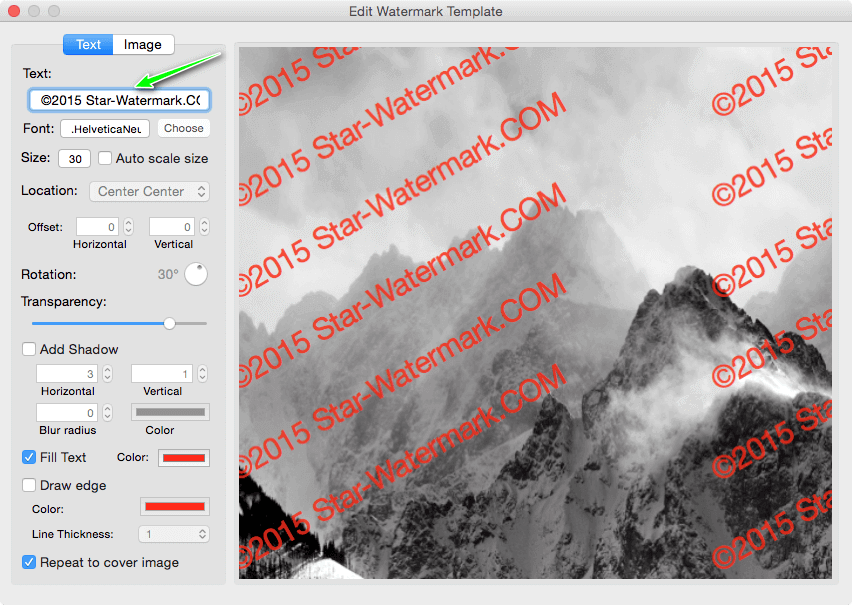
Ouvrez Star Watermark et créez un nouveau modèle de filigrane de texte :
- Saisissez le texte souhaité (par exemple, « Copyright © 2025 YourName ») dans le champ de texte.
- Choisissez une police, une couleur et une taille adaptées à votre style.
- Positionnez le filigrane (par exemple, au centre, en bas à gauche) ou faites-le pivoter pour un aspect personnalisé.
- Cliquez sur « Ajouter un fichier » pour sélectionner votre photo, prévisualisez le filigrane et cliquez sur « Traitement » pour l'appliquer.
Étape 3 : ajouter un filigrane d'image
Pour ajouter un logo ou un filigrane d'image :
- Créez un nouveau modèle de filigrane d'image et téléchargez votre logo ou votre image.
- Ajustez la position (par exemple, en haut à gauche, au centre), la rotation et la transparence.
- Sélectionnez votre photo, prévisualisez l'effet et cliquez sur « Traitement » pour appliquer le filigrane.

Étape 4 : Lot de photos en filigrane
Gagnez du temps en filigranant plusieurs photos à la fois :
- Cliquez sur « Ajouter un fichier » et sélectionnez plusieurs photos (par exemple, 10, 20 ou 50 images).
- Appliquez votre modèle de filigrane de texte ou d’image.
- Prévisualisez les résultats et cliquez sur « Traitement » pour filigraner toutes les photos en une seule fois.

Conseils pour un filigrane efficace
- Restez subtil: Utilisez des filigranes semi-transparents pour éviter de détourner l'attention de la photo.
- Cohérence: utilisez le même style de filigrane sur toutes les photos pour la reconnaissance de la marque.
- Postes d'essai: Expérimentez avec différents emplacements pour trouver le meilleur look.
- Sauvegarder les originaux: conservez toujours une copie de vos photos sans filigrane.
Foire aux questions (FAQ)
- Est-ce que Star Watermark pour Mac est gratuit ?
- Oui, Star Watermark propose une version gratuite avec des fonctionnalités de filigrane robustes. Pour les options avancées, considérez leVersion professionnelle.
- Puis-je également filigraner des PDF ?
- Oui, essaieStar PDF Watermark pour Macpour le filigrane PDF.
- Comment puis-je enregistrer Star Watermark ?
- Suivez notreguide d'inscriptionpour des instructions étape par étape.
- Star Watermark prend-il en charge Windows ?
- Oui, regardeStar Watermark pour Windows.
Commencez dès aujourd'hui
Protégez vos photos avec Star Watermark pour Mac. Téléchargez maintenant et commencez à filigraner en quelques minutes !
Besoin d'aide ? Visitez notretutorielsoucontacter l'assistance.