スター透かし
Mac と Windows で簡単に透かしを入れて写真や PDF を保護します
Star Watermark を使用して macOS で写真に透かしを入れる方法
オンラインで写真を保護することは不可欠であり、Mac で写真に透かしを入れるは、デジタル資産を保護するためのシンプルかつ効果的な方法です。とStar Watermark Mac 用、写真にテキスト、画像、著作権記号を簡単に追加したり、バッチの透かし写真ほんの数ステップで。このガイドでは、無料の軽量ソフトウェア (わずか 1.7MB) を使用して写真に透かしを入れる方法について詳しく説明します。Mac 用 Star Watermark をダウンロード今すぐ画像の保護を始めましょう!
写真に透かしを入れる理由
ウォーターマークは、写真にブランド、著作権、ロゴをマークすることで保護層を追加し、不正使用を阻止します。写真家、アーティスト、ビジネスオーナーのいずれであっても、__SW___ for Mac を使用すると、次のことが簡単になります。
- 所有権を主張するには、テキストまたは著作権記号 (©) を追加します。
- ブランド化のためにロゴや画像を埋め込みます。
- 時間を節約するために複数の写真にバッチで透かしを入れます。
- カスタマイズ可能なフォント、色、位置を使用してプロフェッショナルな透かしを作成します。
Mac で写真に透かしを入れるためのステップバイステップ ガイド
ステップ 1: Star Watermark をダウンロードしてインストールする
にアクセスしてください。Star Watermark ダウンロード ページMac 用 Star Watermark の無料バージョンを入手するには。ソフトウェアをインストールしてください。軽量で使いやすく、高度な技術スキルは必要ありません。
ステップ 2: テキストまたは著作権透かしを追加する
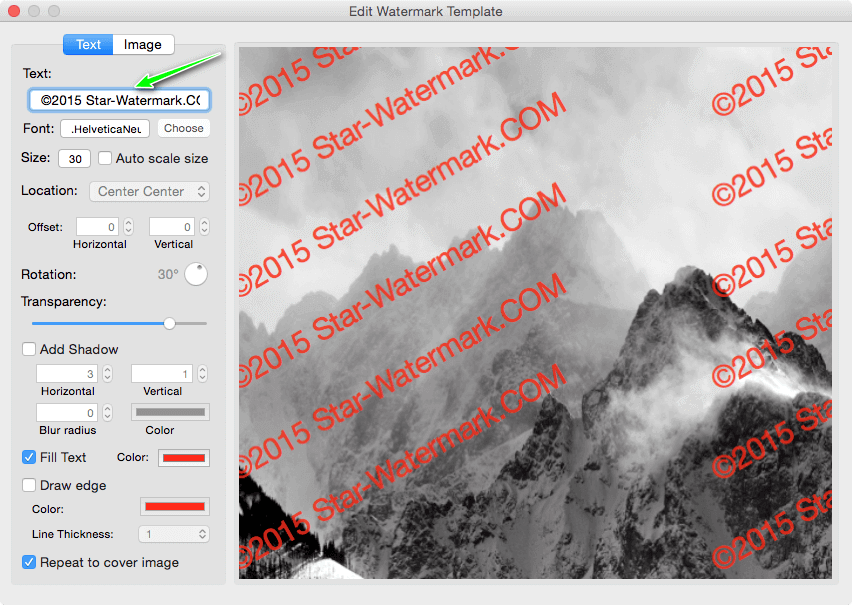
Star Watermark を開き、新しいテキスト透かしテンプレートを作成します。
- テキストフィールドに希望のテキスト(例:「Copyright © 2025 YourName」)を入力します。
- あなたのスタイルに合ったフォント、色、サイズを選択してください。
- 透かしを配置 (中央、左下など) するか、回転してカスタムの外観にします。
- 「ファイルを追加」をクリックして写真を選択し、ウォーターマークをプレビューし、「処理」をクリックして適用します。
ステップ 3: 画像の透かしを追加する
ロゴまたは画像の透かしを追加するには:
- 新しい画像透かしテンプレートを作成し、ロゴまたは画像をアップロードします。
- 位置(左上、中央など)、回転、透明度を調整します。
- 写真を選択し、効果をプレビューし、「処理」をクリックして透かしを適用します。

ステップ 4: 写真に透かしをバッチ処理する
一度に複数の写真に透かしを入れることで時間を節約します。
- 「ファイルを追加」をクリックし、複数の写真 (例: 10 枚、20 枚、または 50 枚の画像) を選択します。
- テキストまたは画像の透かしテンプレートを適用します。
- 結果をプレビューし、「処理」をクリックしてすべての写真に一度に透かしを入れます。

効果的な透かしを入れるためのヒント
- 控えめにしておいてください: 写真の邪魔をしないように、半透明の透かしを使用します。
- 一貫性: ブランドを認知させるために、すべての写真で同じ透かしスタイルを使用します。
- テストポジション: さまざまな配置を試して、最適な外観を見つけます。
- オリジナルのバックアップ: 透かしなしの写真のコピーを常に保管しておいてください。
よくある質問 (FAQ)
- Mac 用 Star Watermark は無料ですか?
- はい、__SW___ は強力な透かし機能を備えた無料バージョンを提供しています。高度なオプションについては、プロ版.
- PDFにも透かしを入れることができますか?
- はい、試してくださいStar PDF Watermark (Mac 用)PDF の透かし用。
- Star Watermark を登録するにはどうすればよいですか?
- 私たちをフォローしてください登録ガイド段階的な手順については。
- Star Watermark は Windows をサポートしていますか?
- はい、チェックアウトしますWindows 用 Star Watermark.
今すぐ始めましょう
Mac 用 Star Watermark を使用して写真を保護します。今すぐダウンロードして、数分でウォーターマークを開始してください。