スター透かし
Windows PC および macOS 上の画像および PDF 透かしツール
写真を透かし除去から保護する
写真を安全に保護するStar Watermark Mac 用
Photoshop などの透かし除去ツールやオンライン エディターから写真を保護します。Star Watermark Mac 用。この強力なツールを使用すると、影、回転、透明度などの効果を備えた複雑なテキストや画像の透かしを追加できるため、権限のないユーザーによる透かしの削除が困難になります。写真を保護するには、次の手順に従ってください。
-
Star Watermark をダウンロードして起動します
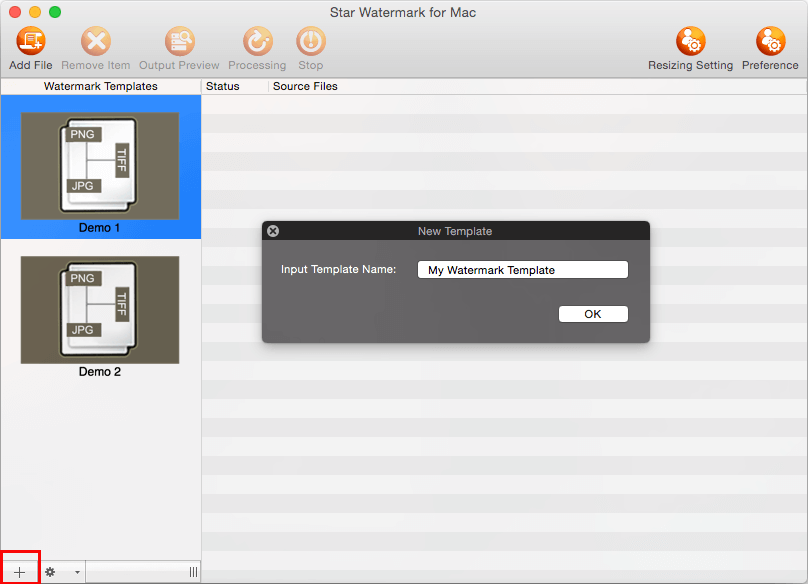
Mac 用 Star Watermark をダウンロードアイコンをダブルクリックしてアプリケーションを起動します。
-
複雑な透かしテンプレートを作成する
メインインターフェースでテンプレート(「デモ 1」など)をダブルクリックして、「テンプレートの編集」ダイアログを開きます。 「テキスト」または「画像」タブを選択して透かしをカスタマイズします。
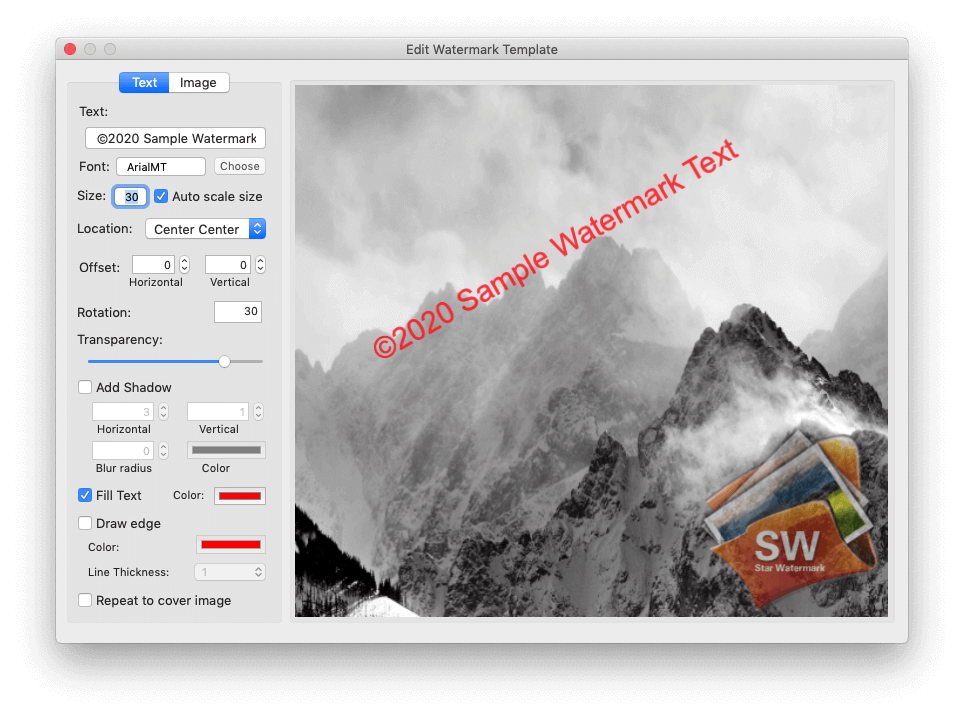
ヒント: 複数のレイヤー、シャドウ、低透明度を使用して、透かしを除去しにくくします。
-
取り外し防止機能を適用する
[テンプレートの編集] ダイアログで、[カバー画像まで繰り返す] を有効にして写真全体に透かしを並べたり、回転やストロークの効果を調整して複雑さを加えます。

-
プレビューと処理
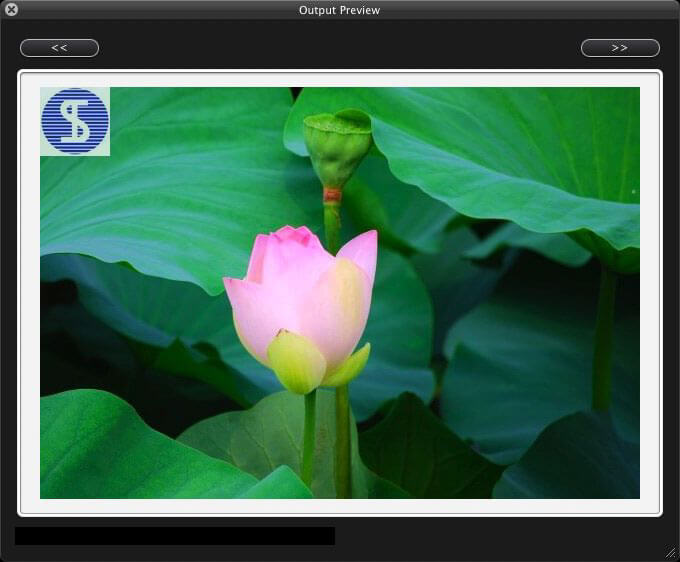
[ファイルを追加] をクリックするか、インターフェイスに写真をドラッグして、写真を追加します。 「出力プレビュー」をクリックして確認し、「処理」をクリックして透かしを適用します。
-
保存して確認する
透かし入りの写真は、元のディレクトリに「_new」という接尾辞を付けて保存されます。基本エディターで画像を編集して、ウォーターマークの耐久性を確認します。